SQL Server 2008 R2的安装

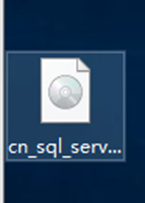
  1. 下载一个SQL Server 2008 R2的镜像文件
SQL server 2008 R2、2008、2012安装-浙连 官方网站|IT信息化工程建设,服务器,存储,专业IT服务

2. 安装一个插件,.NET Framework3.5

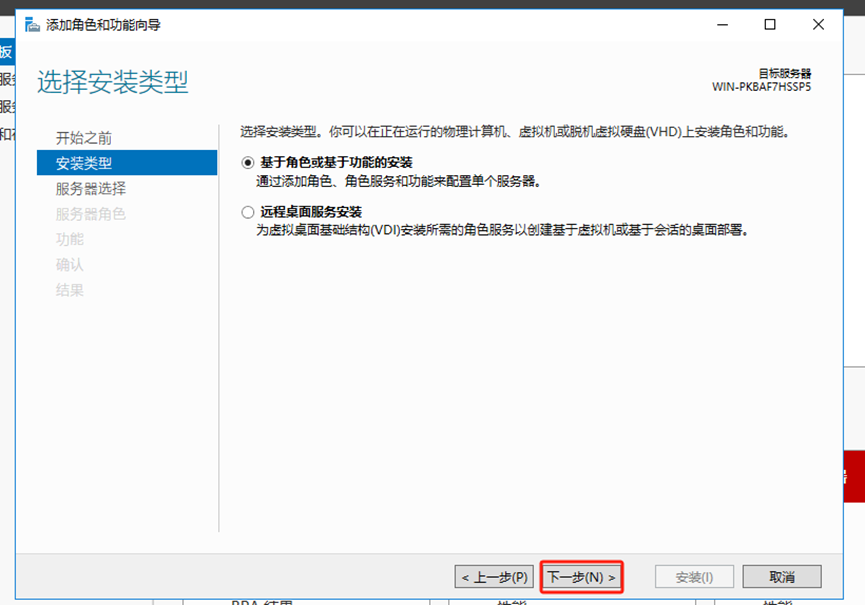
安装步骤如下,很多都是默认选项,直接下一步就好了

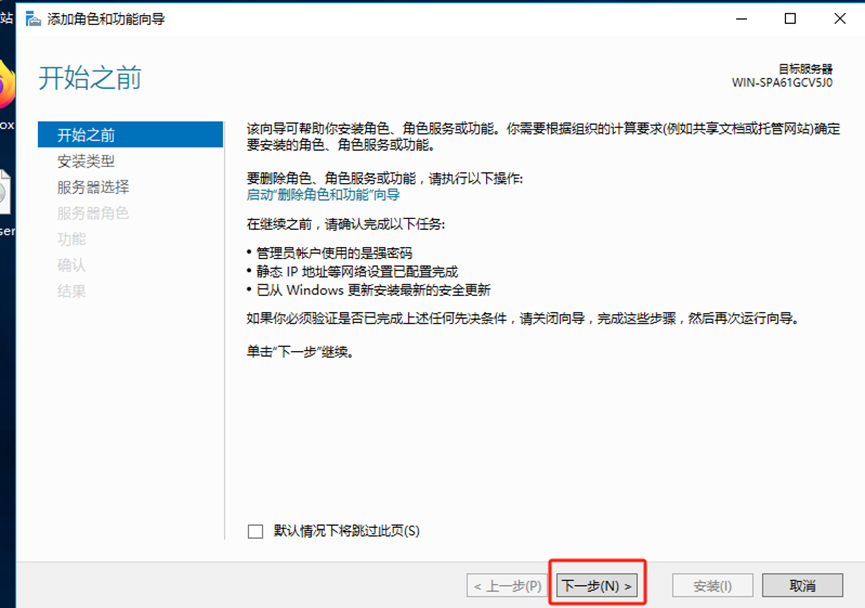
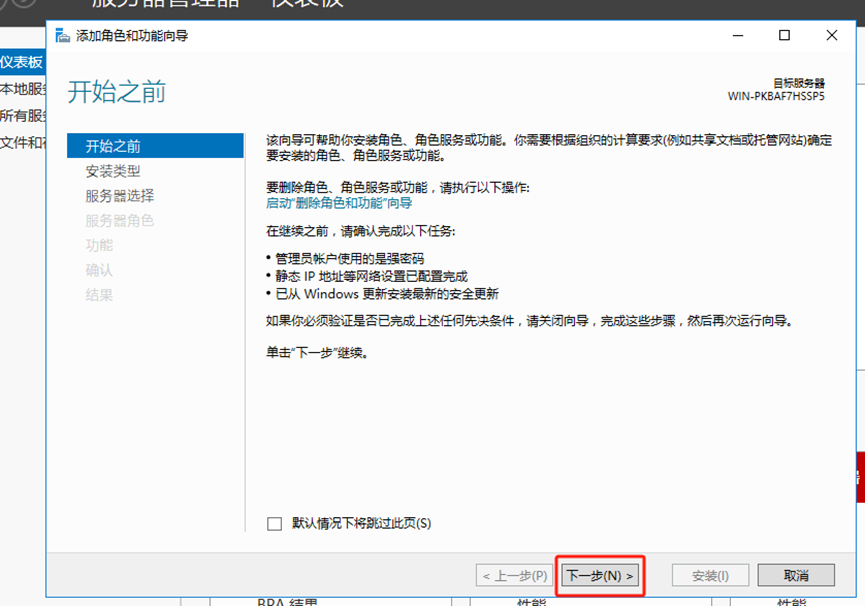
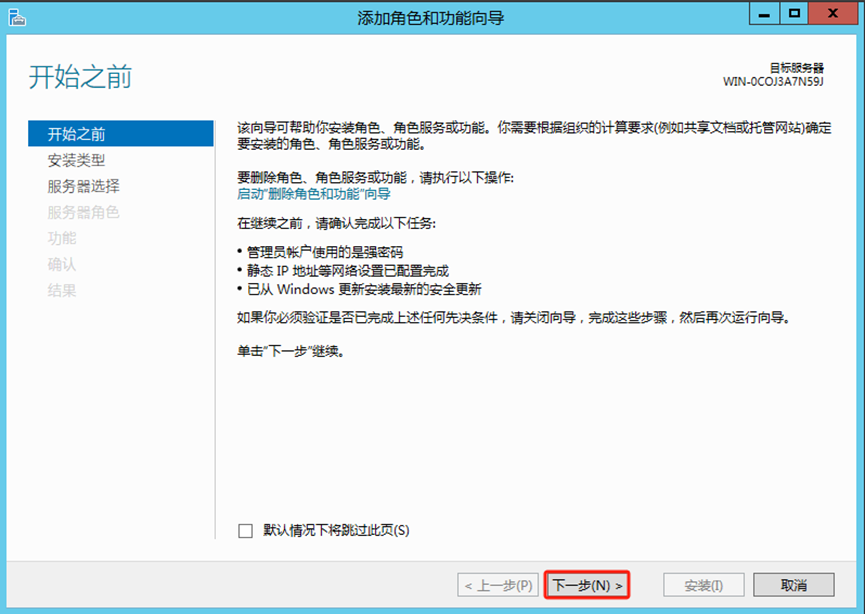
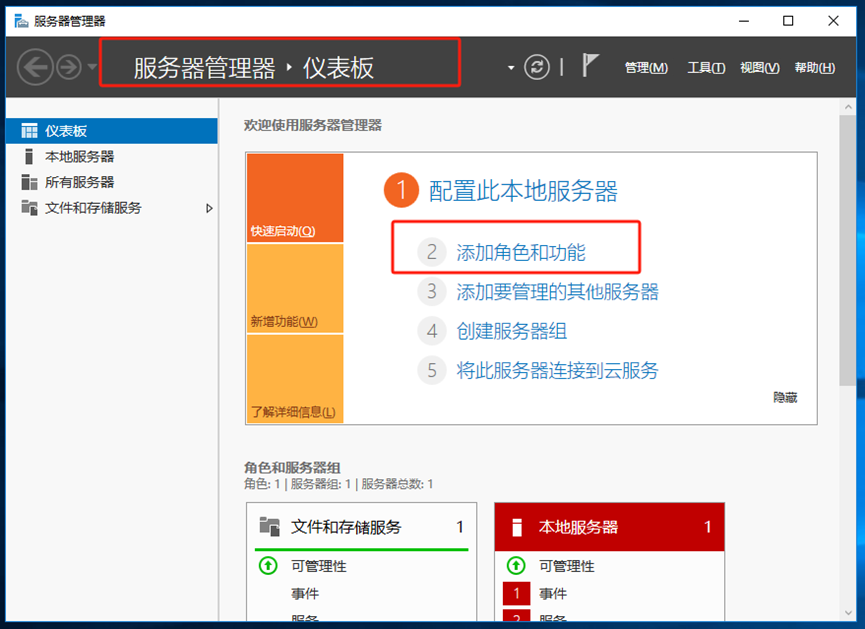
打开服务器管理器—>仪表盘—>添加角色和功能
SQL server 2008 R2、2008、2012安装-浙连 官方网站|IT信息化工程建设,服务器,存储,专业IT服务

下一步

SQL server 2008 R2、2008、2012安装-浙连 官方网站|IT信息化工程建设,服务器,存储,专业IT服务

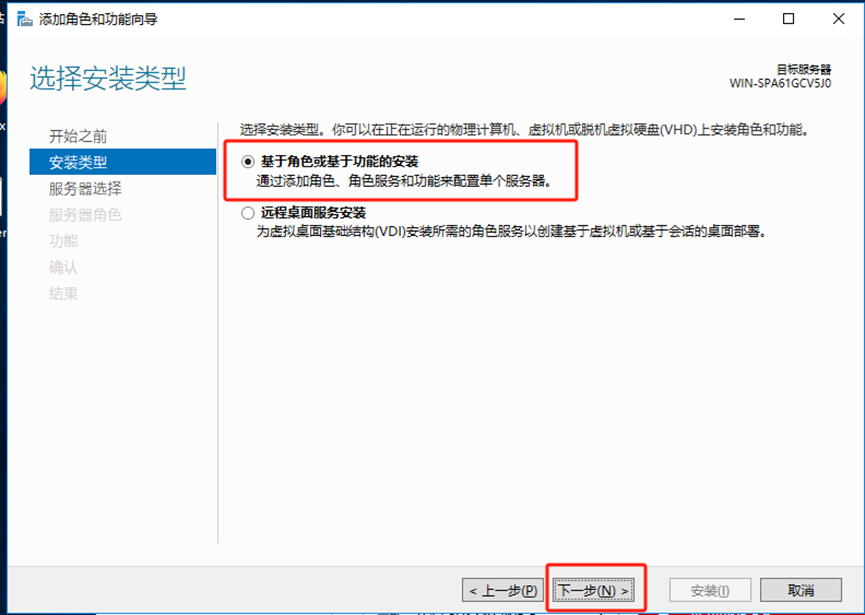
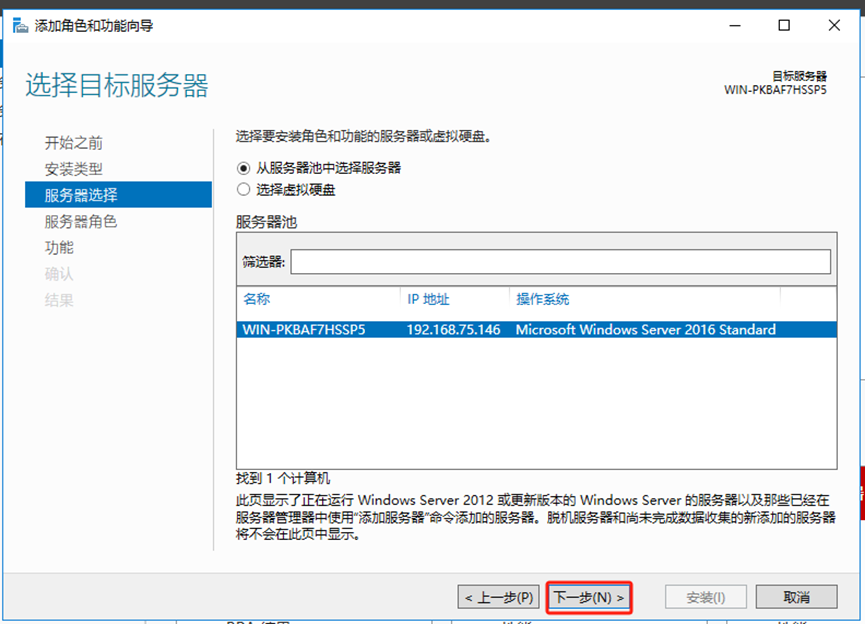
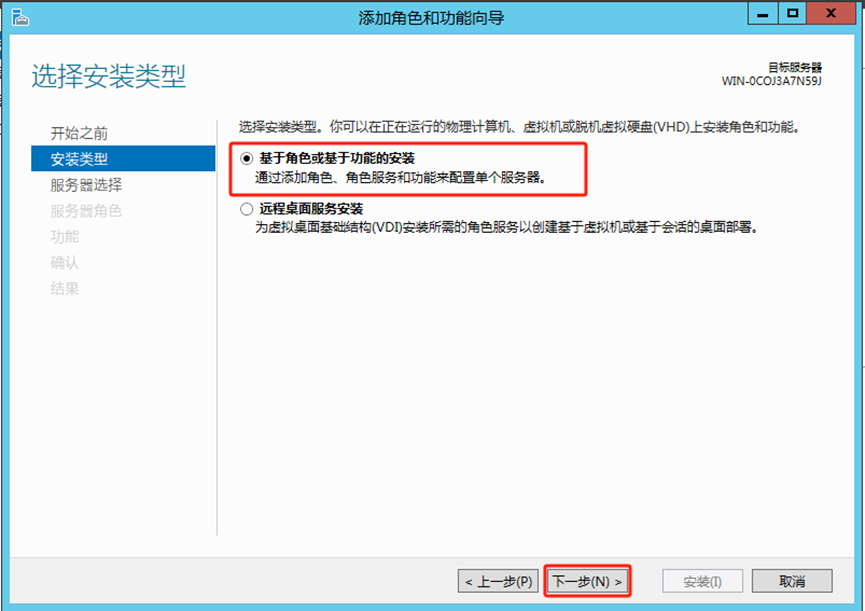
这里是默认选项,下一步

SQL server 2008 R2、2008、2012安装-浙连 官方网站|IT信息化工程建设,服务器,存储,专业IT服务

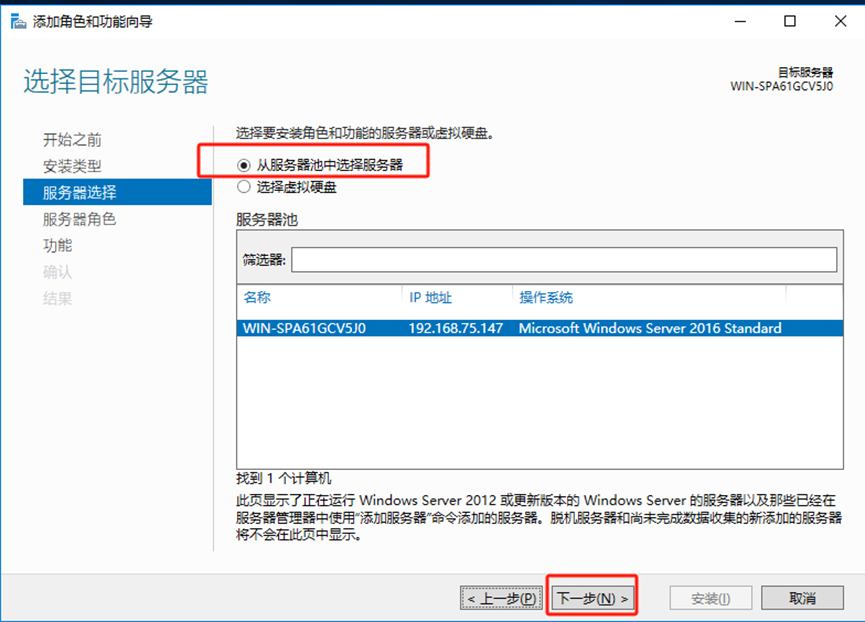
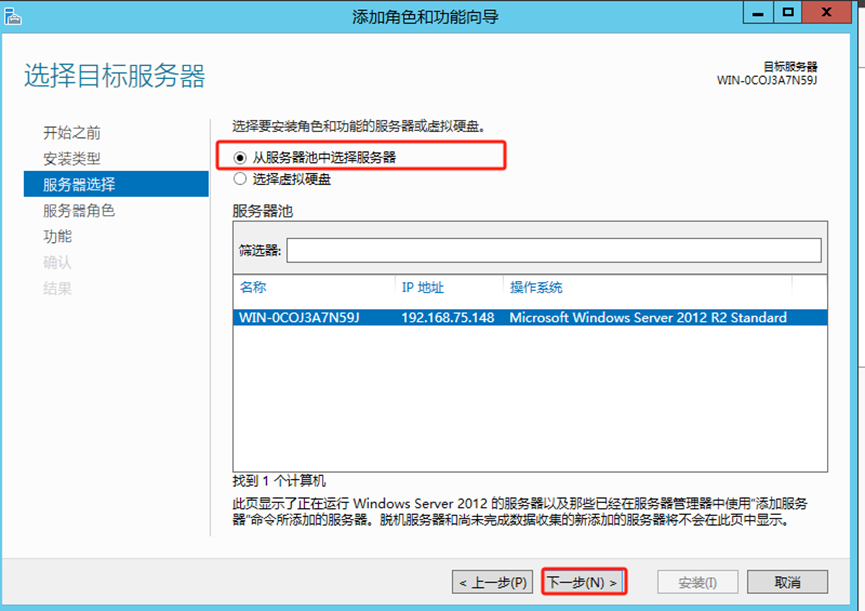
这里是默认选项,下一步

SQL server 2008 R2、2008、2012安装-浙连 官方网站|IT信息化工程建设,服务器,存储,专业IT服务

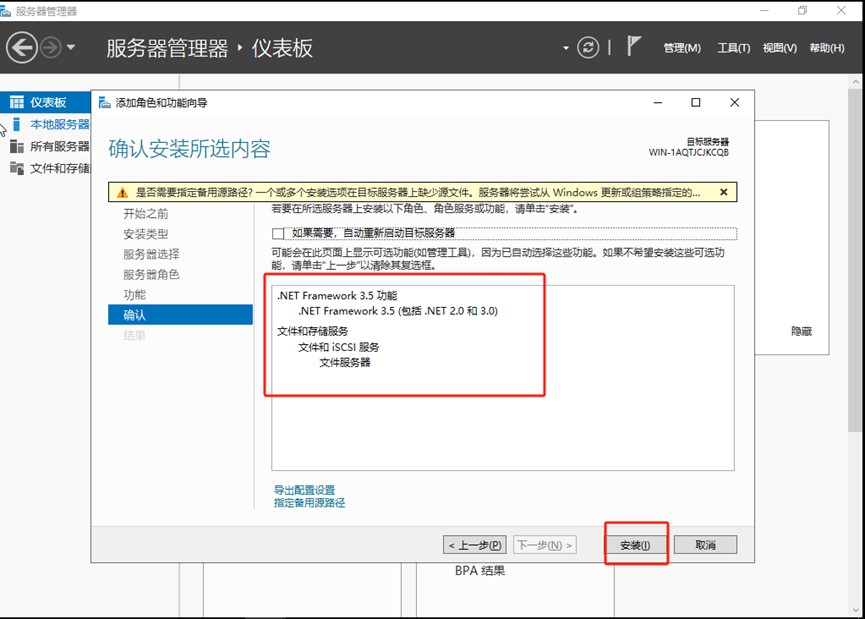
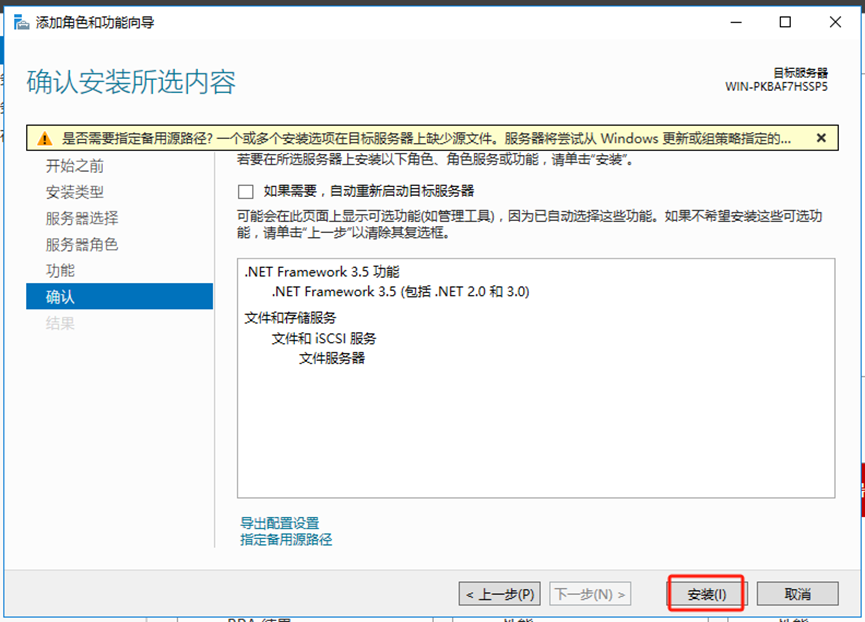
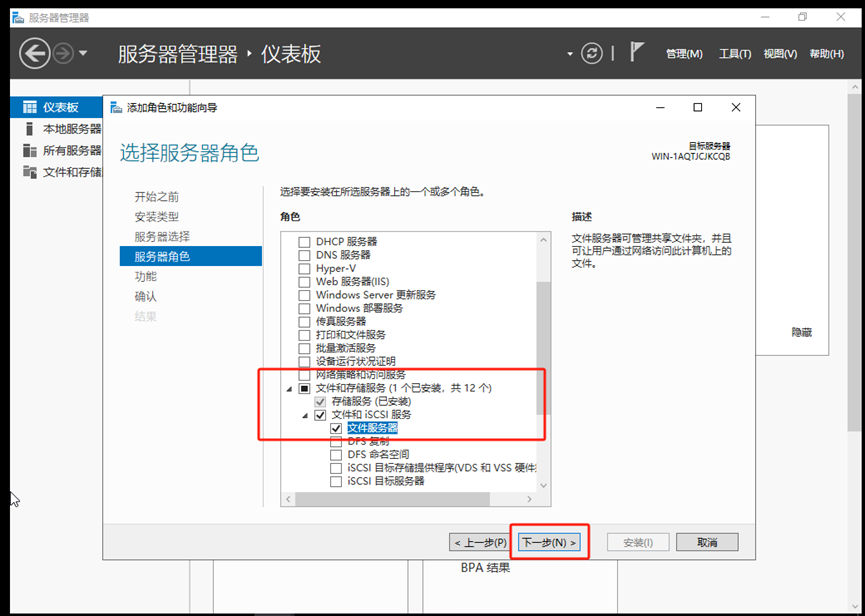
找到文件和存储服务—>文件和iSCSI服务—>文件服务器,勾一下 ‘文件服务器’,下一步
SQL server 2008 R2、2008、2012安装-浙连 官方网站|IT信息化工程建设,服务器,存储,专业IT服务

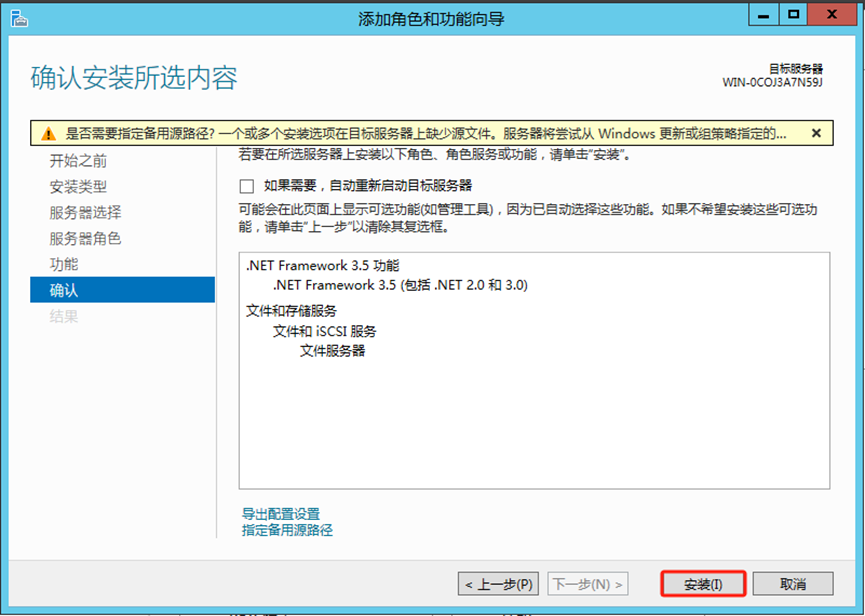
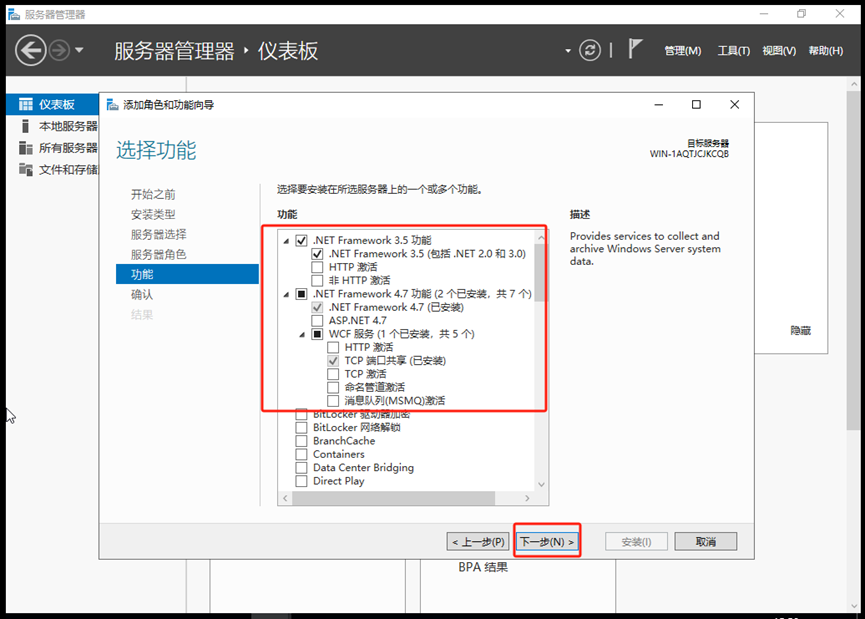
.NET Framework3.5功能—>.NET Framework3.5,‘.NET Framework3.5’就是我们要安装的插件,打钩,下一步
SQL server 2008 R2、2008、2012安装-浙连 官方网站|IT信息化工程建设,服务器,存储,专业IT服务

安装

SQL server 2008 R2、2008、2012安装-浙连 官方网站|IT信息化工程建设,服务器,存储,专业IT服务

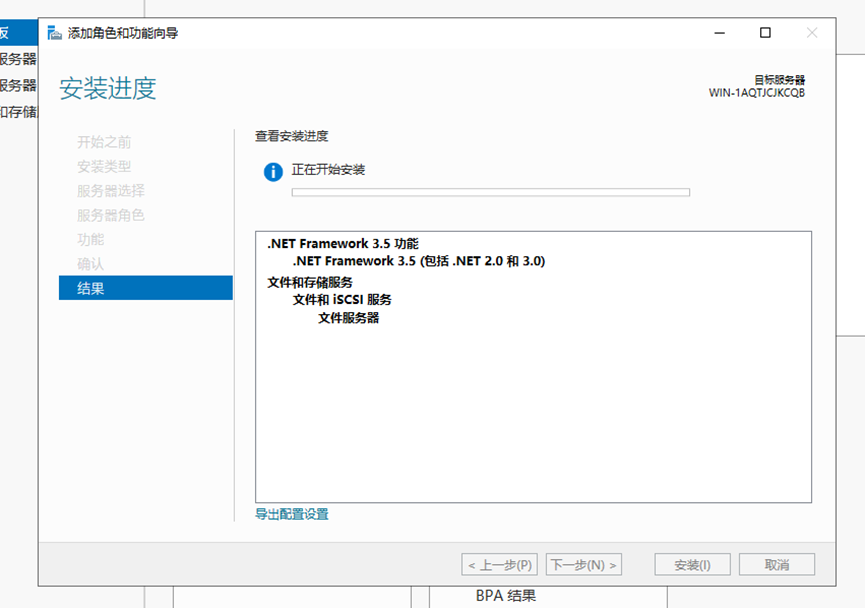
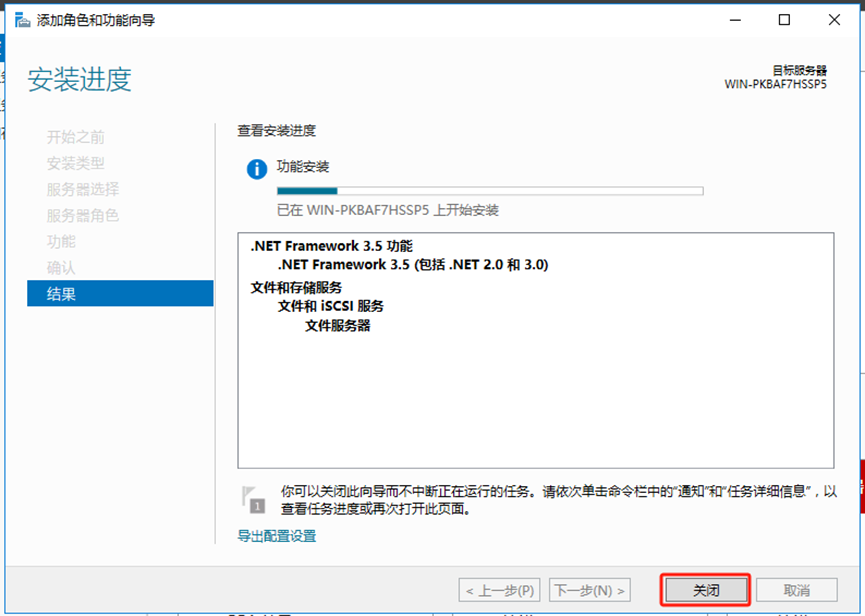
正在安装中

SQL server 2008 R2、2008、2012安装-浙连 官方网站|IT信息化工程建设,服务器,存储,专业IT服务

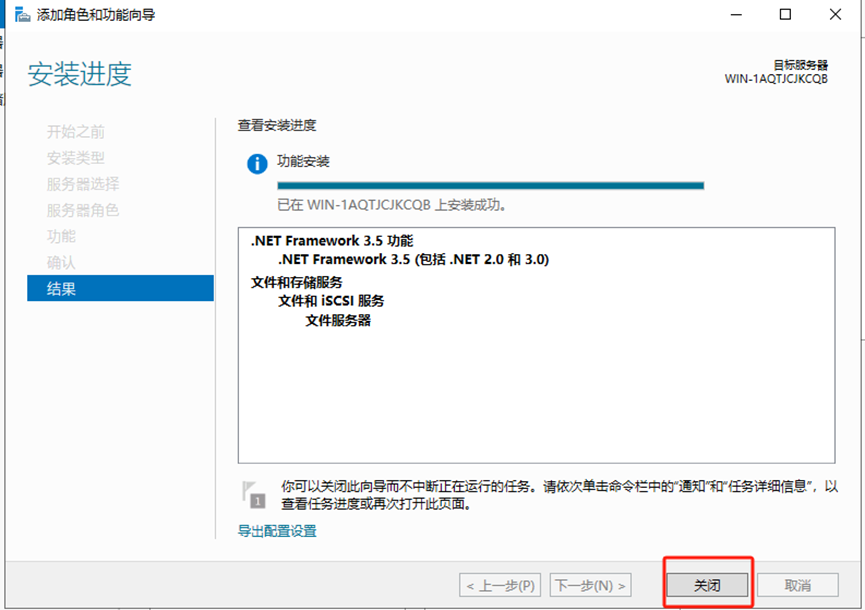
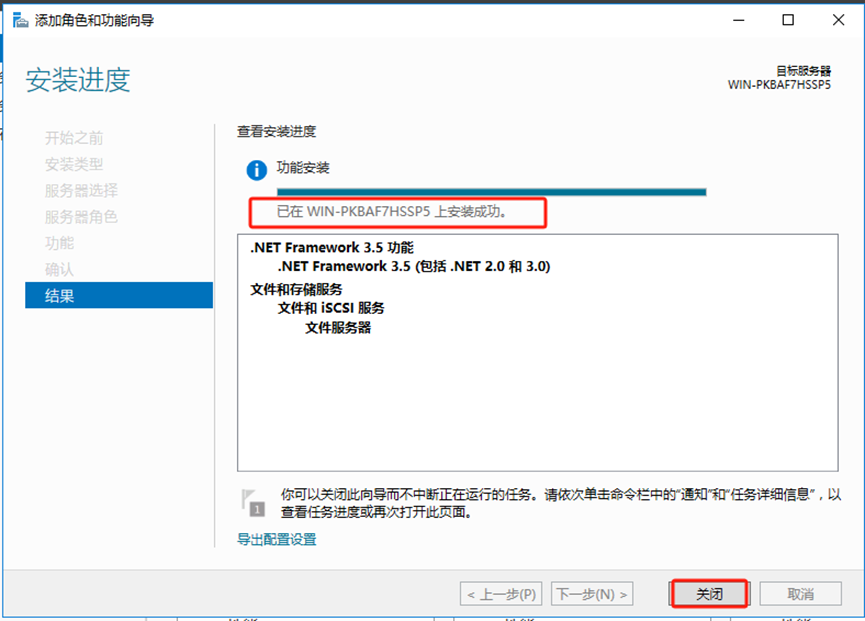
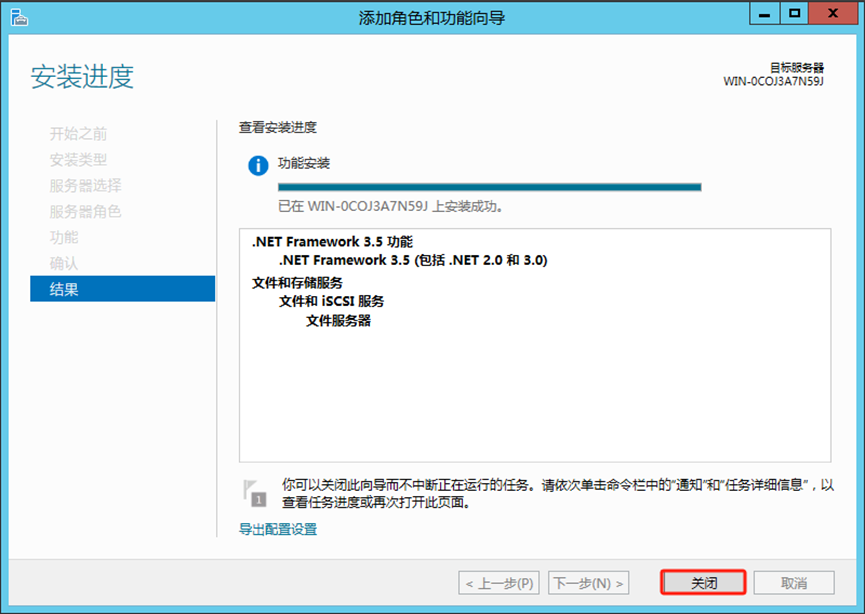
安装完成

SQL server 2008 R2、2008、2012安装-浙连 官方网站|IT信息化工程建设,服务器,存储,专业IT服务
  1. 安装SQL Server 2008 R2
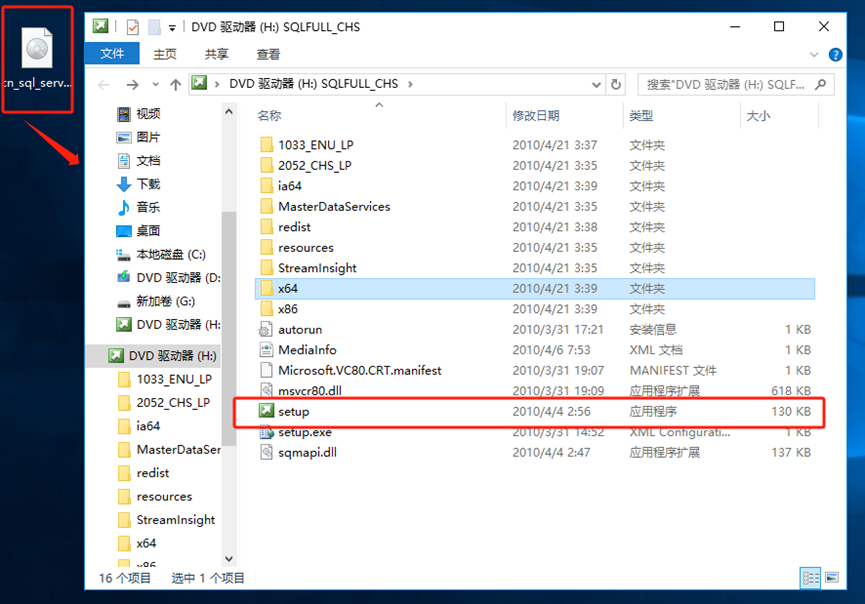
    双击点开文件,点击应用程序,这里要稍微等一下
SQL server 2008 R2、2008、2012安装-浙连 官方网站|IT信息化工程建设,服务器,存储,专业IT服务

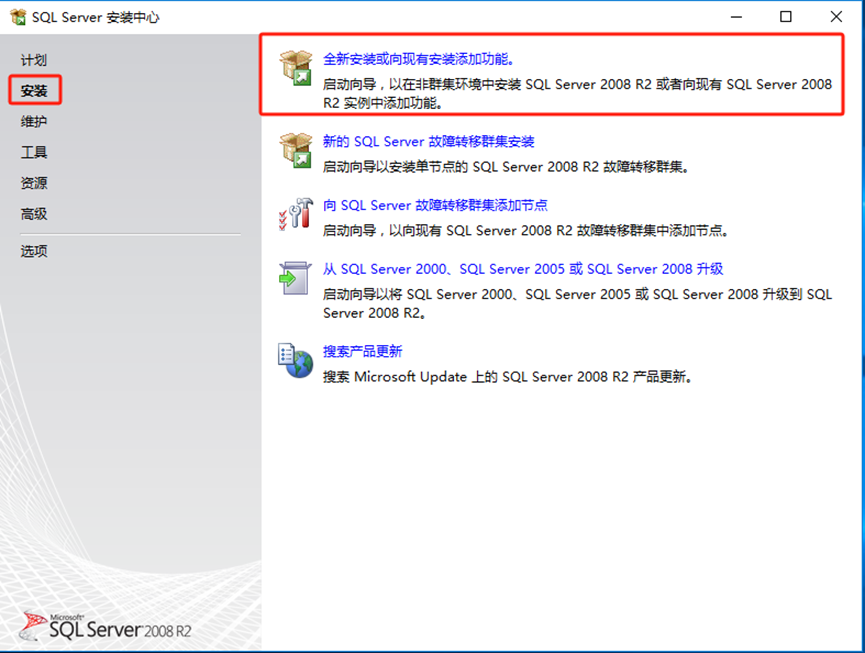
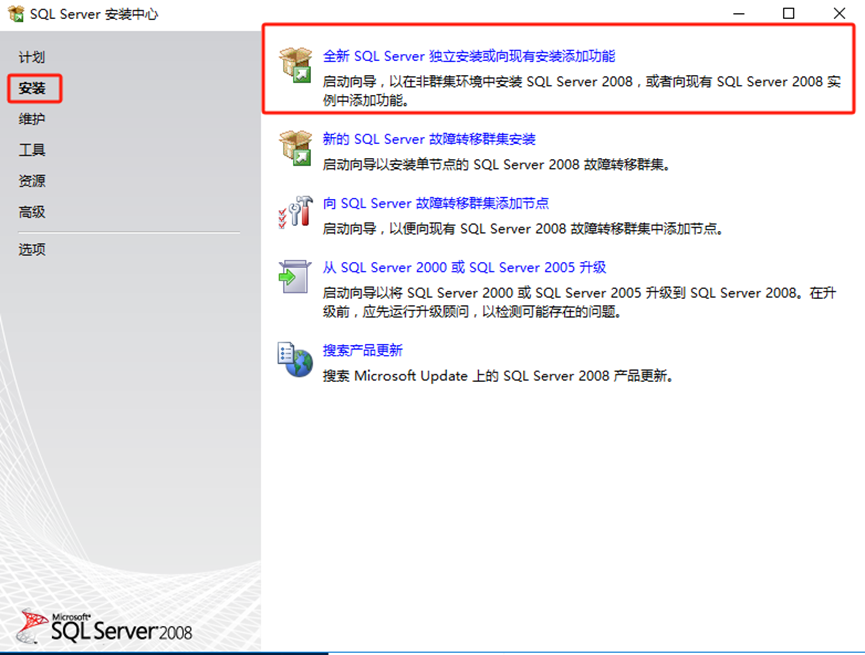
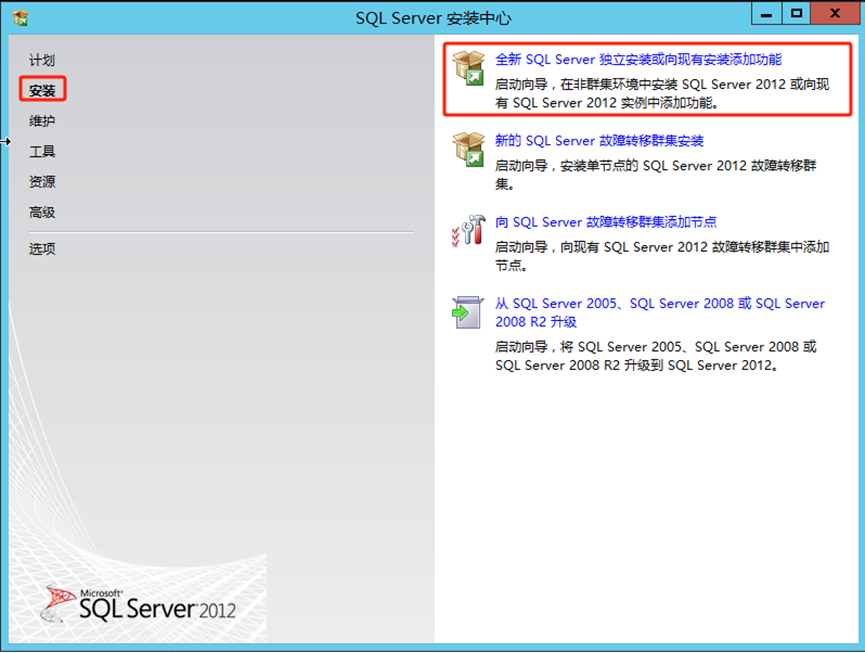
安装—>全新安装或向现有安装添加功能

SQL server 2008 R2、2008、2012安装-浙连 官方网站|IT信息化工程建设,服务器,存储,专业IT服务

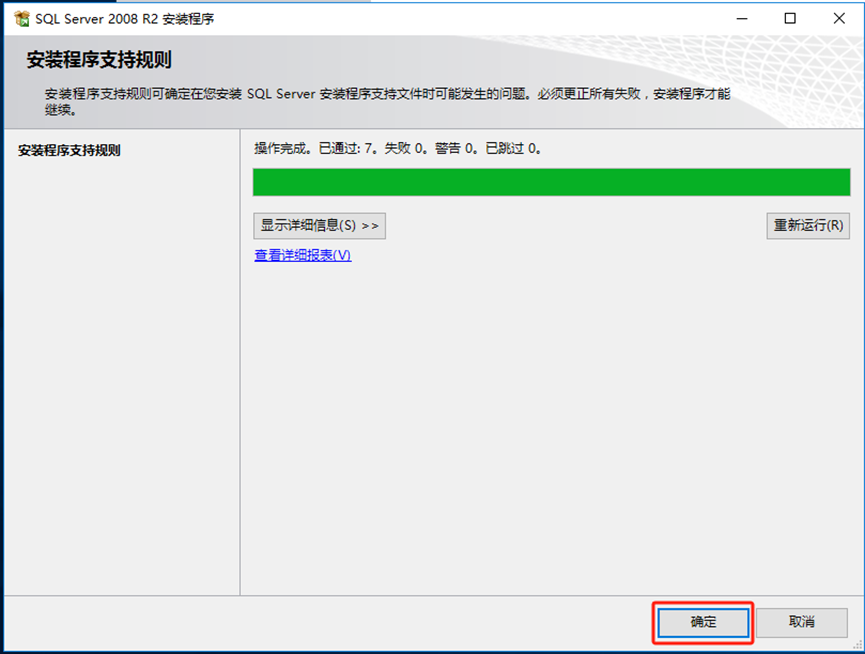
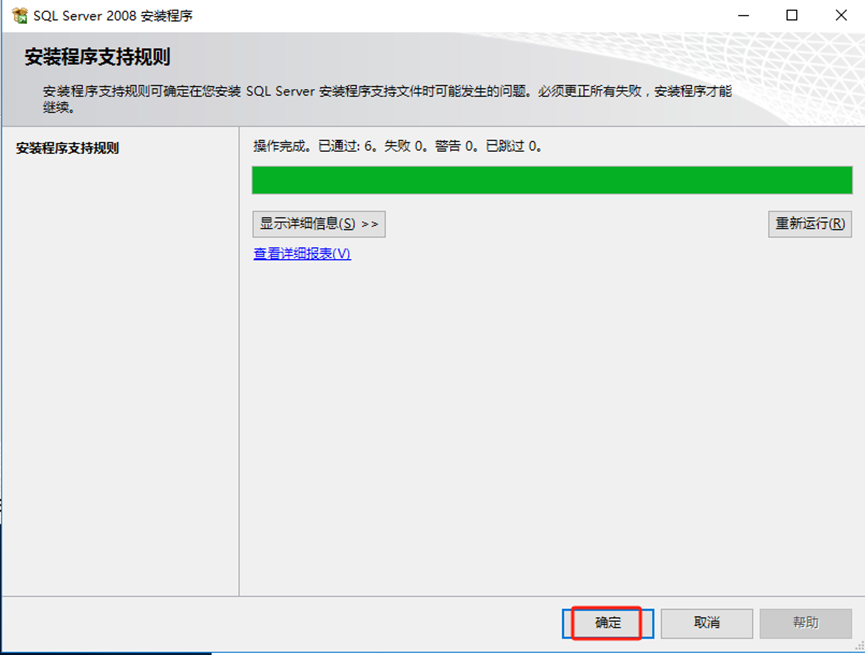
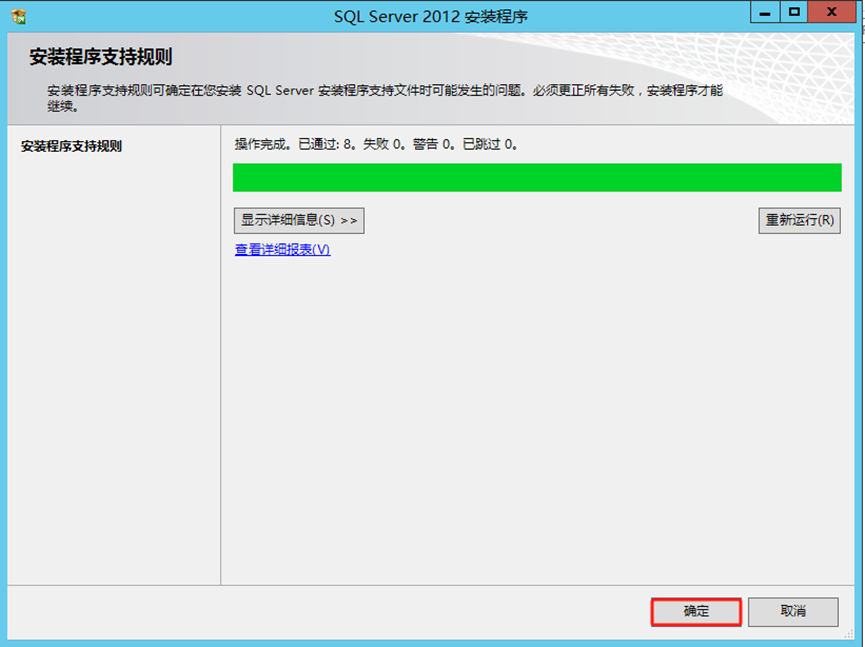
确定

SQL server 2008 R2、2008、2012安装-浙连 官方网站|IT信息化工程建设,服务器,存储,专业IT服务

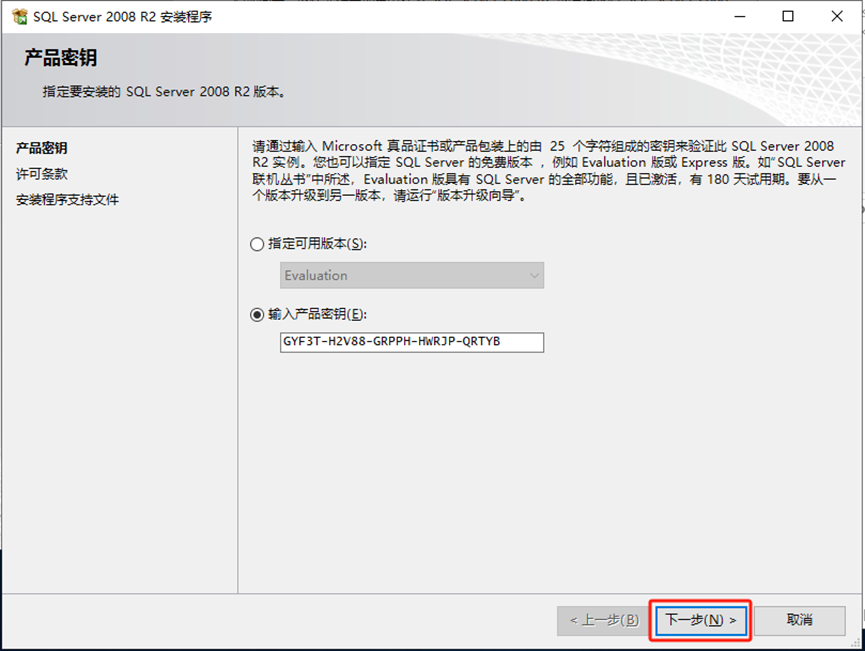
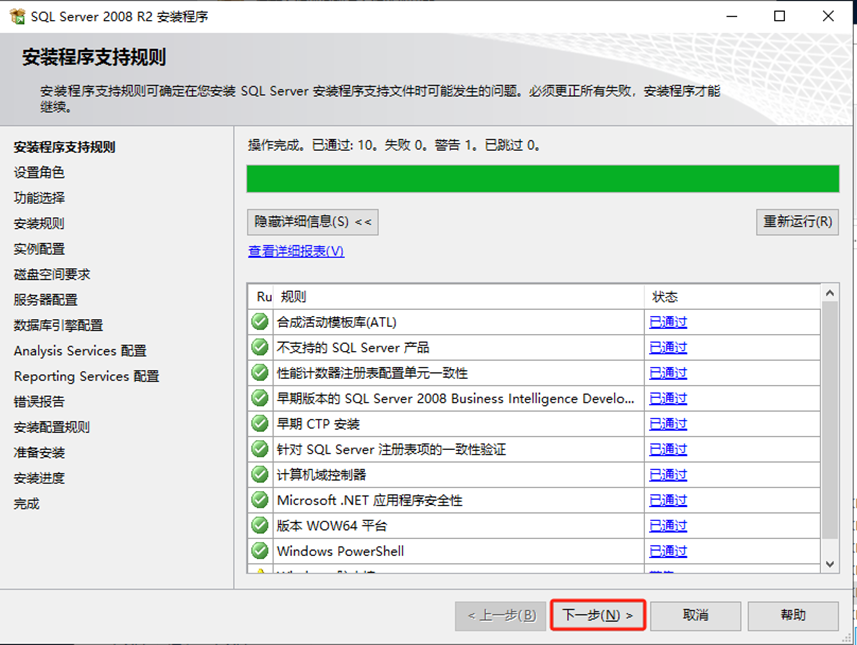
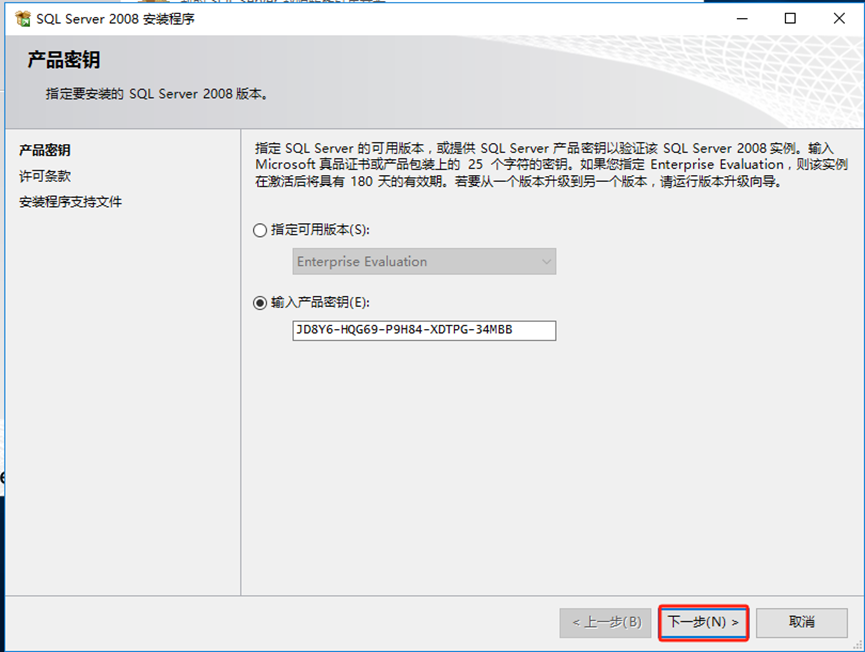
下一步

SQL server 2008 R2、2008、2012安装-浙连 官方网站|IT信息化工程建设,服务器,存储,专业IT服务

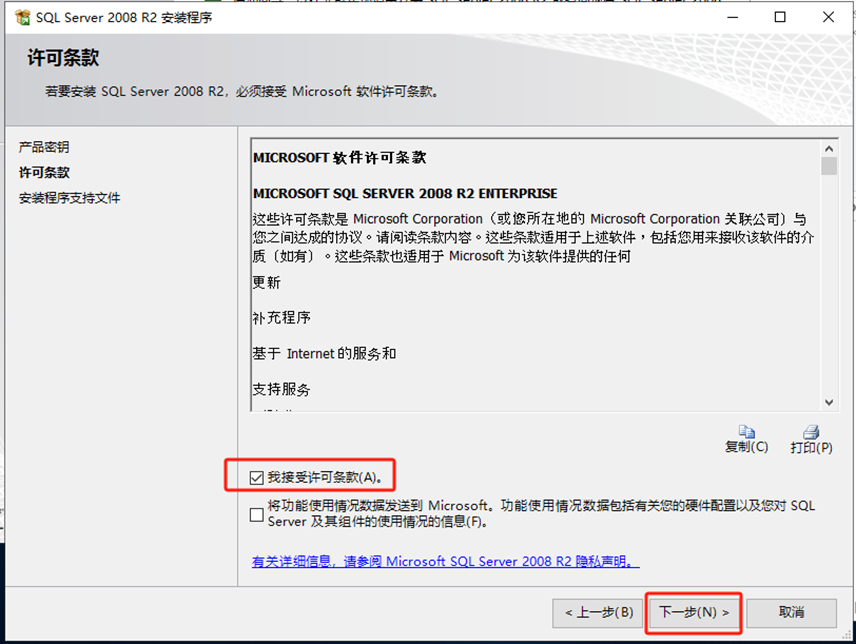
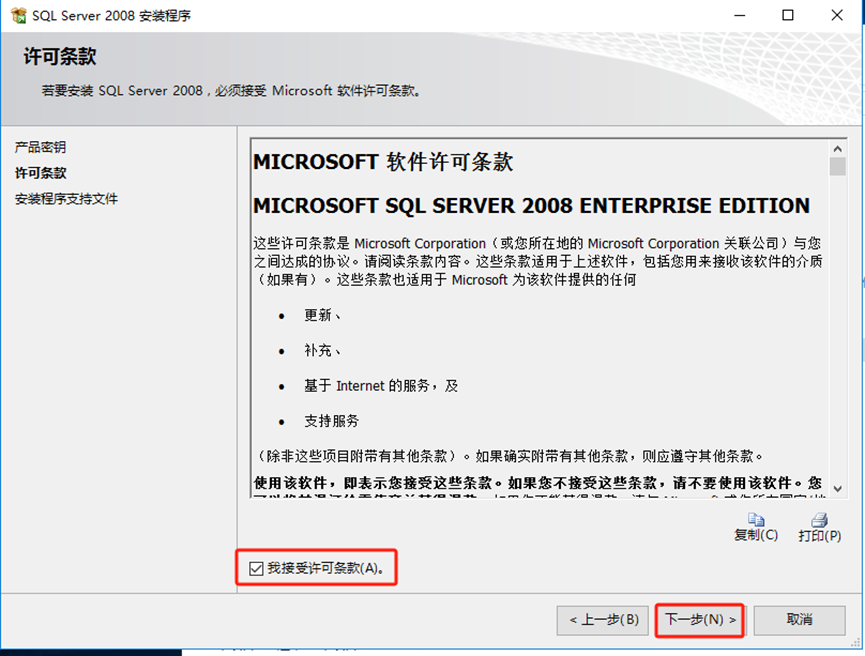
勾一下‘我接受许可条款’,下一步

SQL server 2008 R2、2008、2012安装-浙连 官方网站|IT信息化工程建设,服务器,存储,专业IT服务

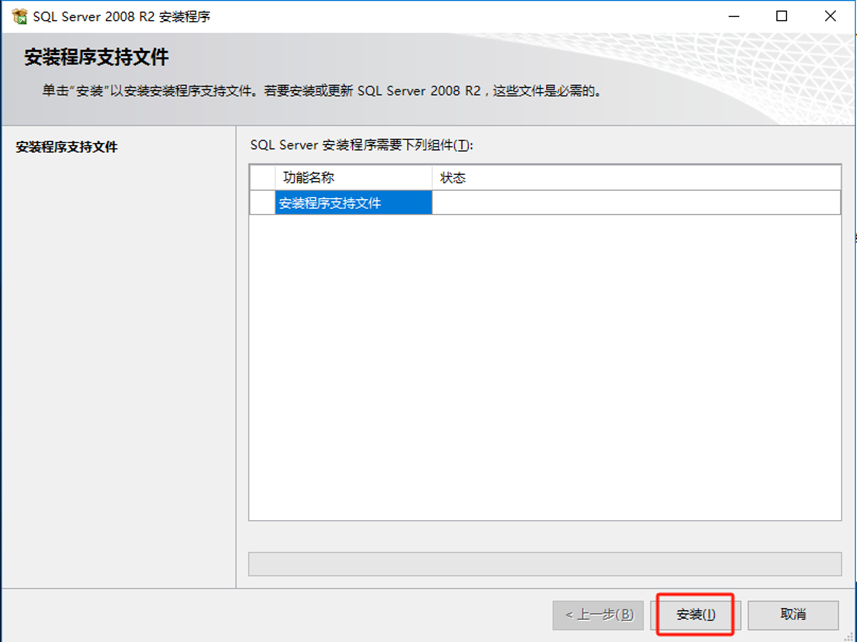
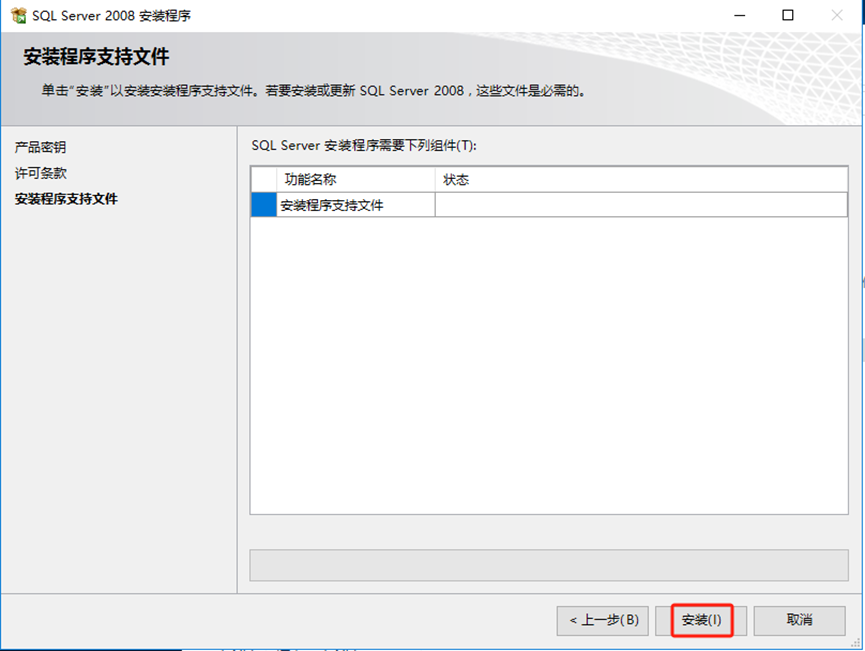
安装

SQL server 2008 R2、2008、2012安装-浙连 官方网站|IT信息化工程建设,服务器,存储,专业IT服务

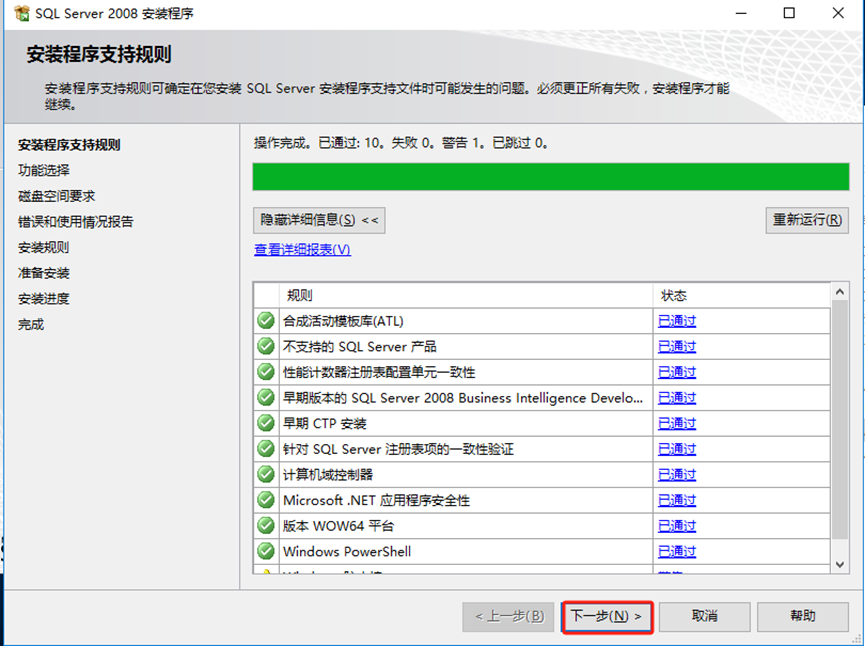
下一步

SQL server 2008 R2、2008、2012安装-浙连 官方网站|IT信息化工程建设,服务器,存储,专业IT服务

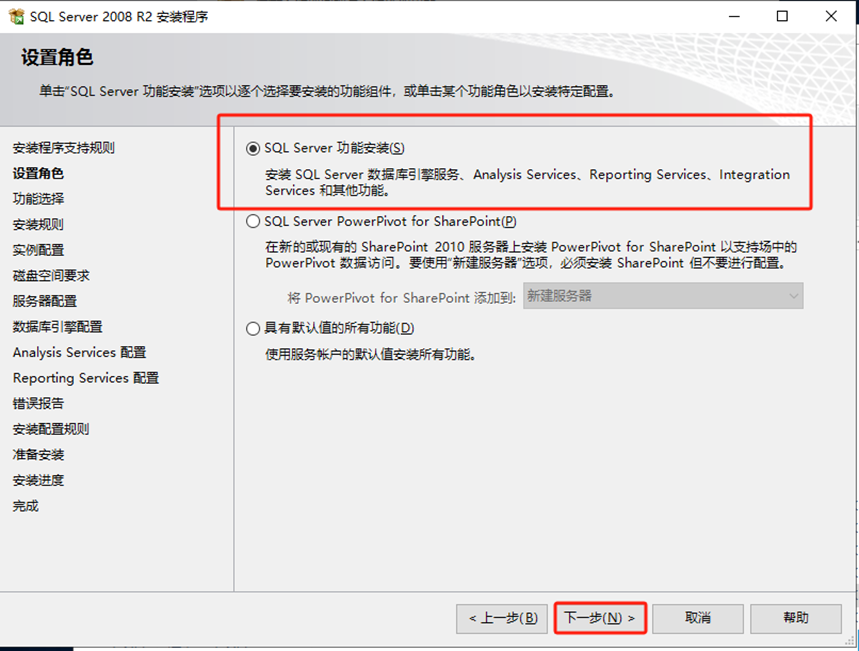
这里是默认选项,下一步

SQL server 2008 R2、2008、2012安装-浙连 官方网站|IT信息化工程建设,服务器,存储,专业IT服务

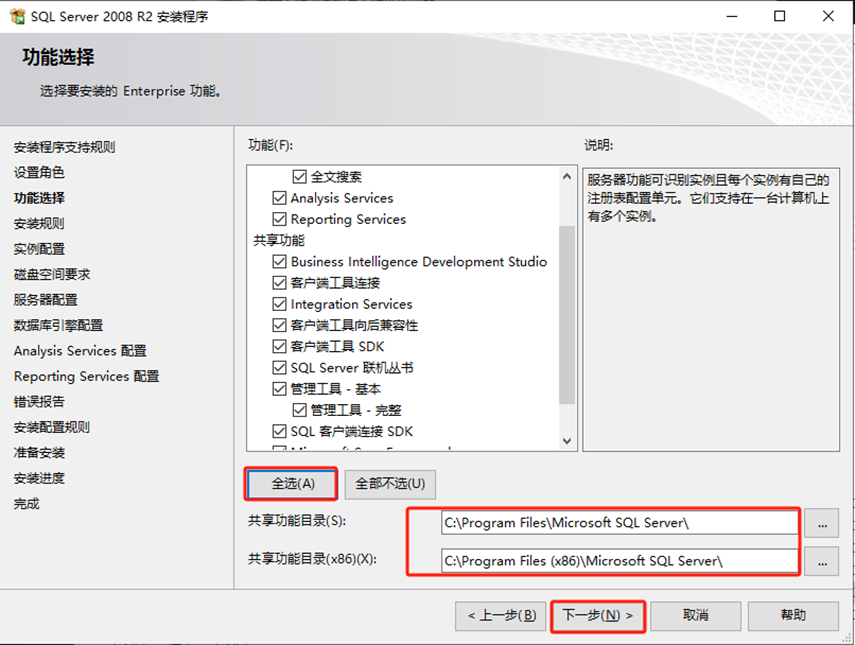
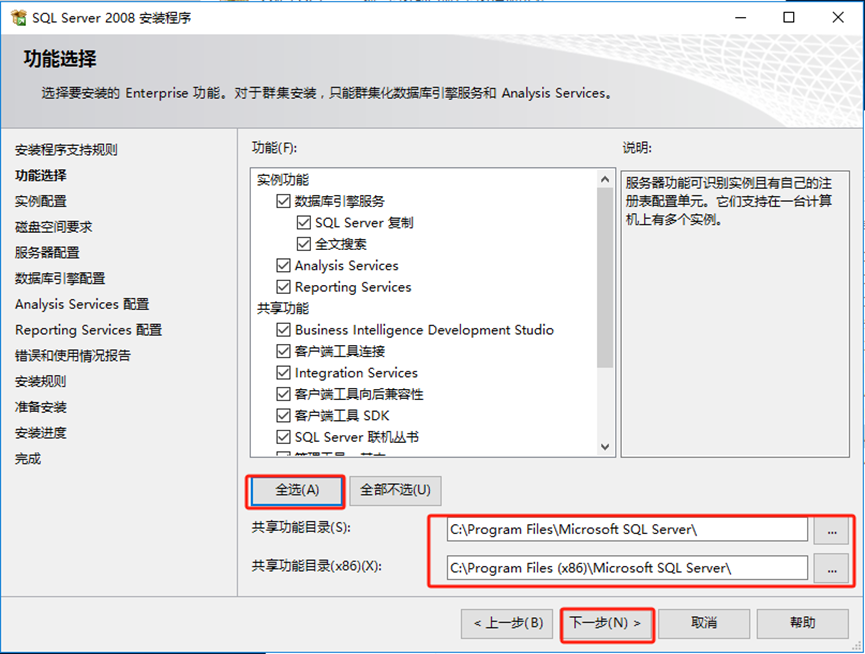
全选—>下一步,这里可以更改数据库安装的路径

SQL server 2008 R2、2008、2012安装-浙连 官方网站|IT信息化工程建设,服务器,存储,专业IT服务

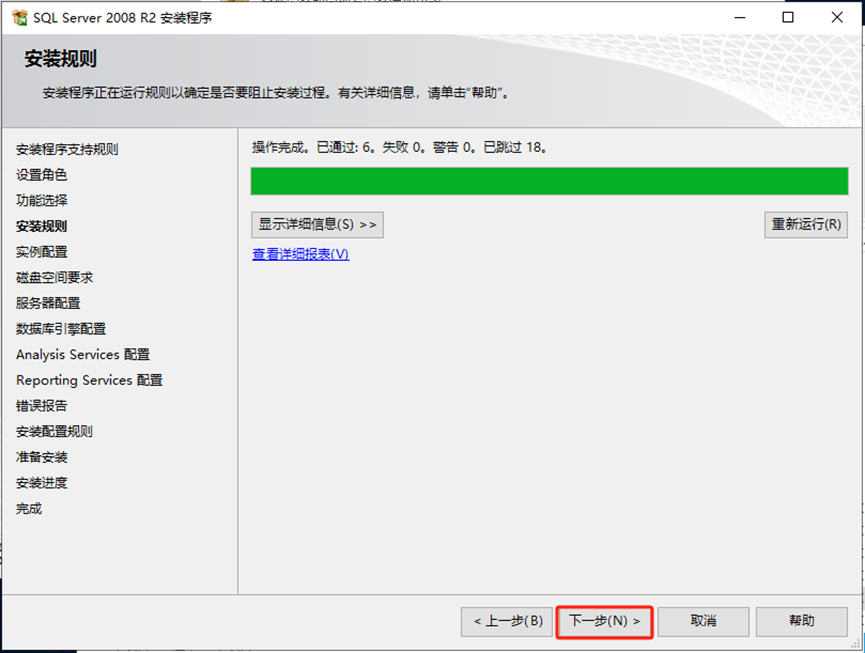
下一步

SQL server 2008 R2、2008、2012安装-浙连 官方网站|IT信息化工程建设,服务器,存储,专业IT服务

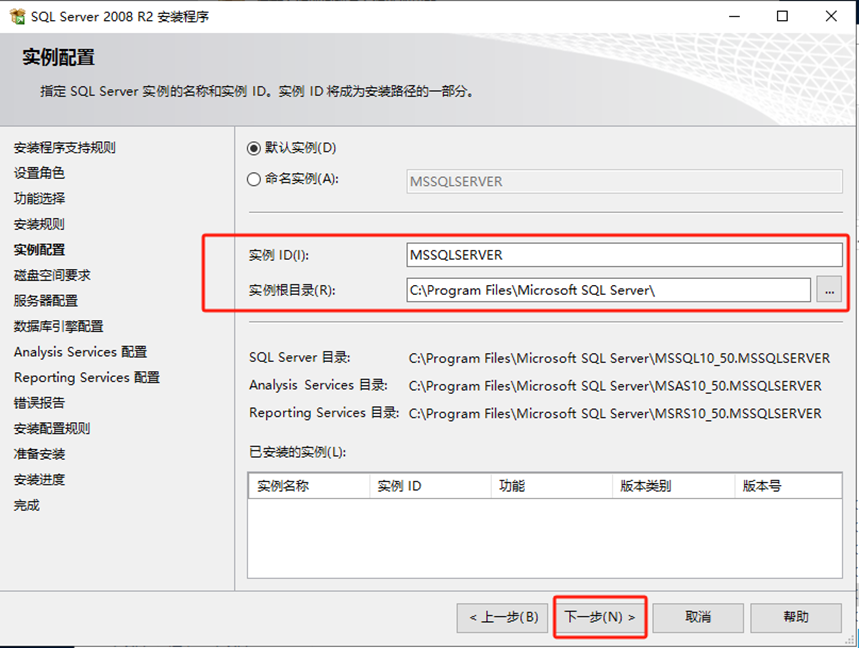
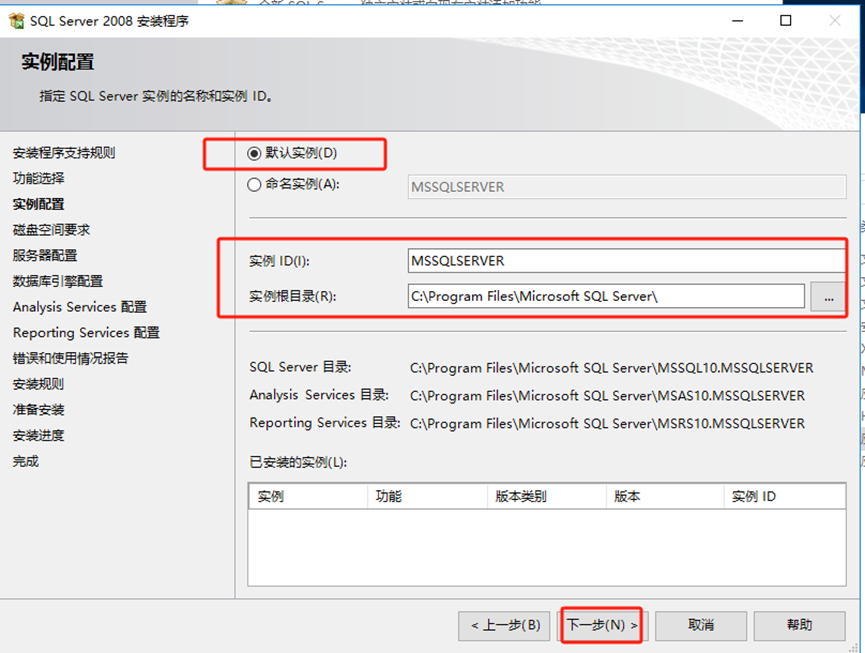
默认选项,这里要跟前面的路径信息保持一致,下一步

SQL server 2008 R2、2008、2012安装-浙连 官方网站|IT信息化工程建设,服务器,存储,专业IT服务

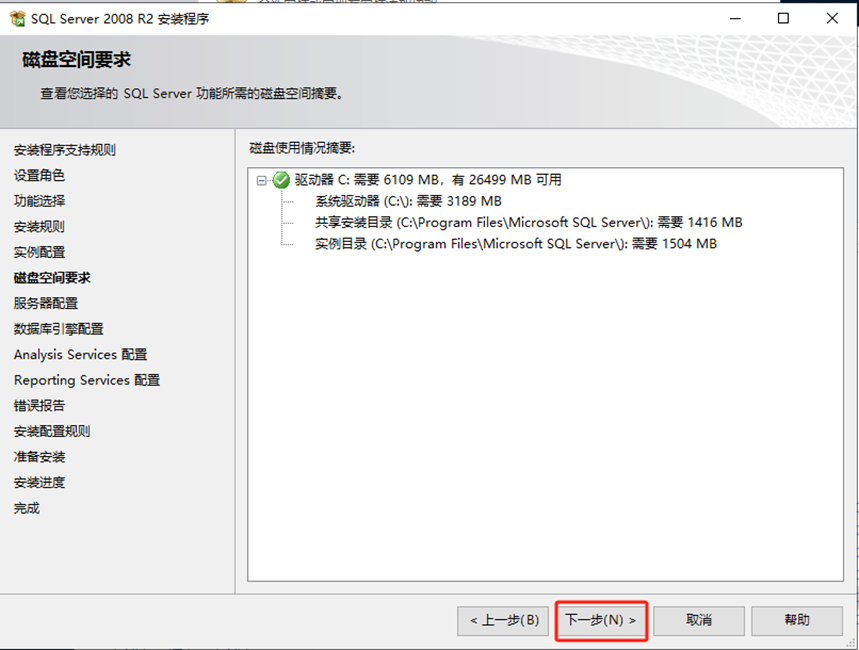
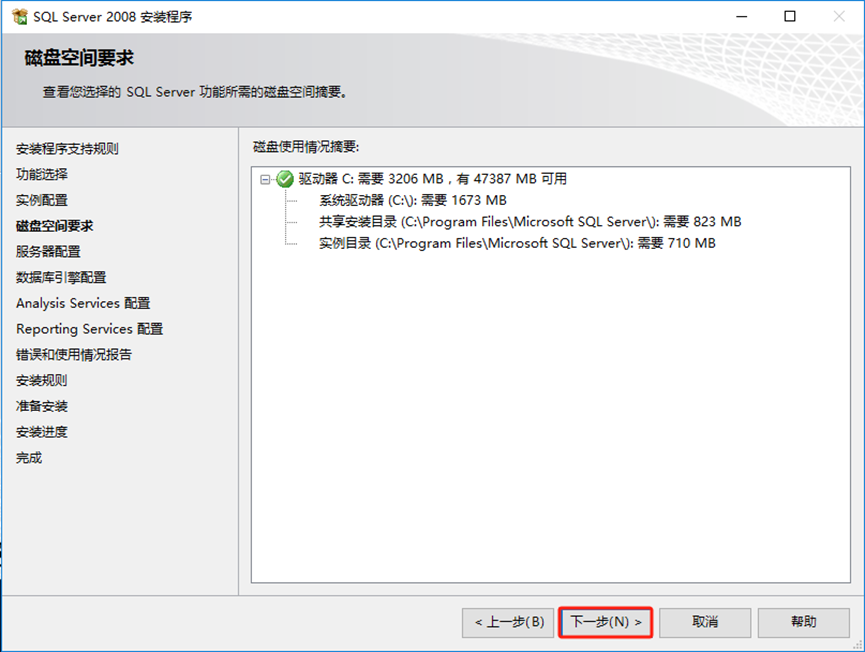
下一步

SQL server 2008 R2、2008、2012安装-浙连 官方网站|IT信息化工程建设,服务器,存储,专业IT服务

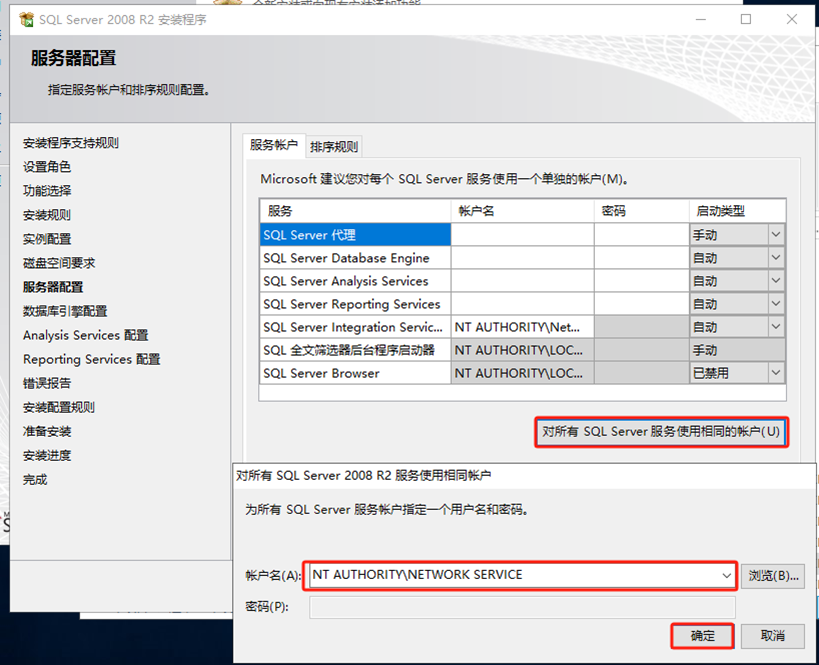
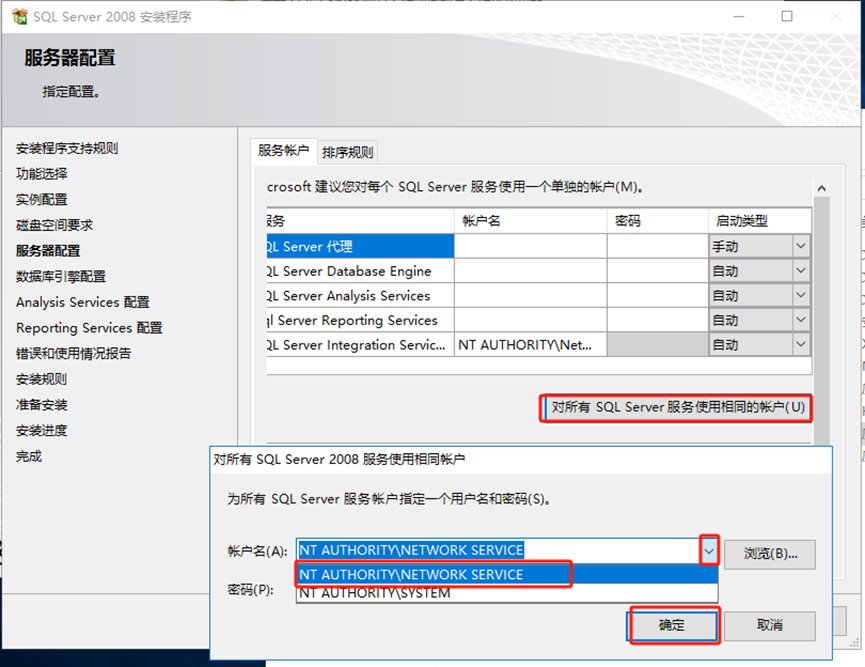
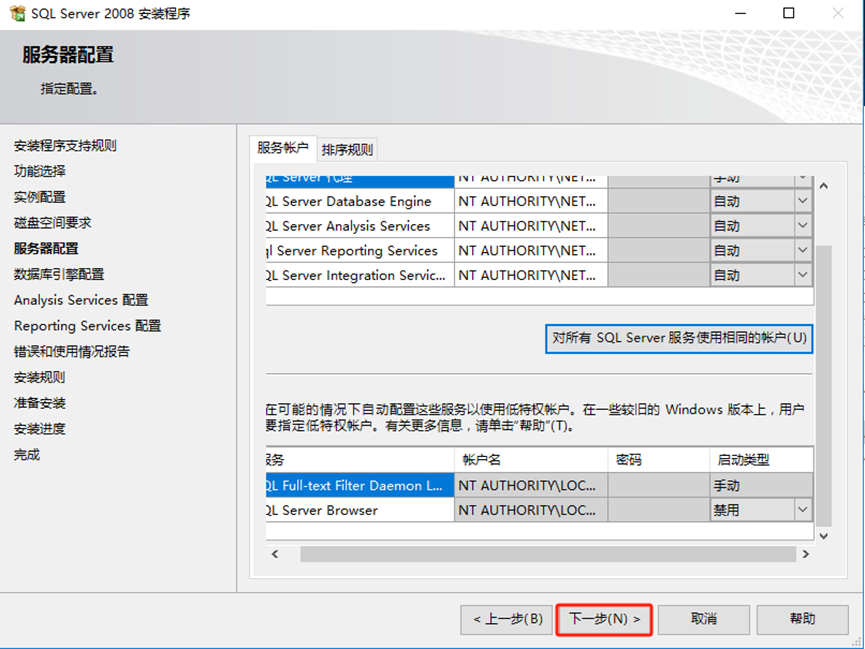
对所有SQL Server 服务使用相同的账户,小箭头,选第一个,确定

SQL server 2008 R2、2008、2012安装-浙连 官方网站|IT信息化工程建设,服务器,存储,专业IT服务

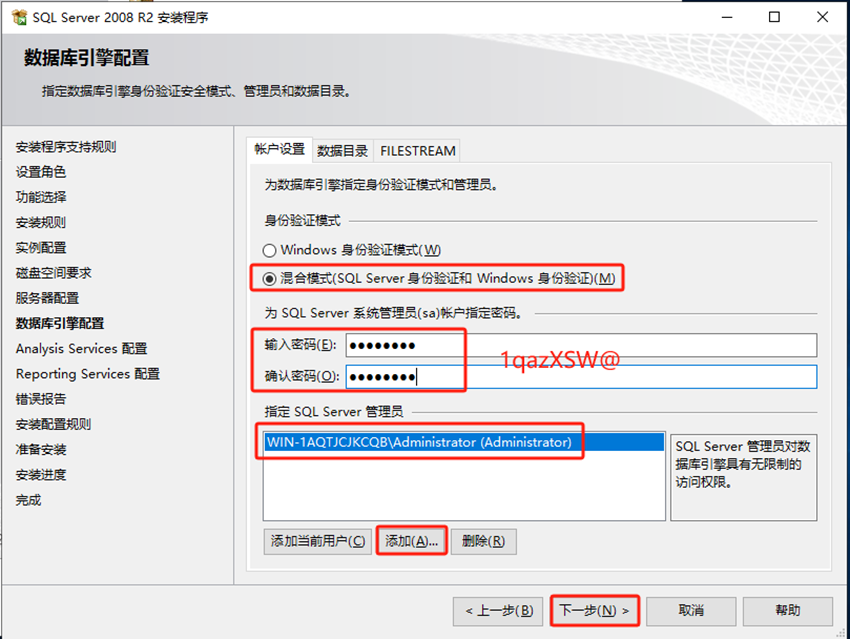
选择混合模式,设置密码,选择SQL Server管理员,添加当前用户,或者添加,下一步
SQL server 2008 R2、2008、2012安装-浙连 官方网站|IT信息化工程建设,服务器,存储,专业IT服务

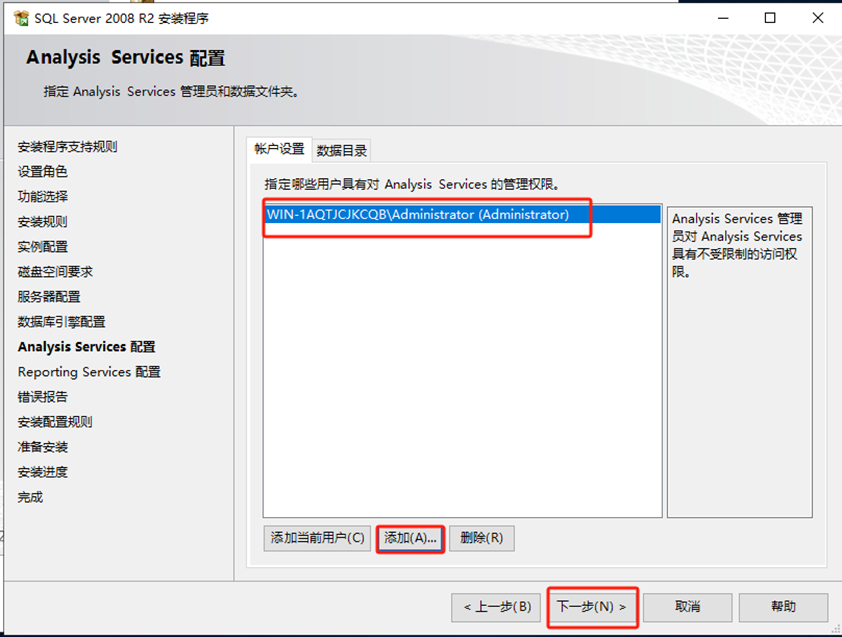
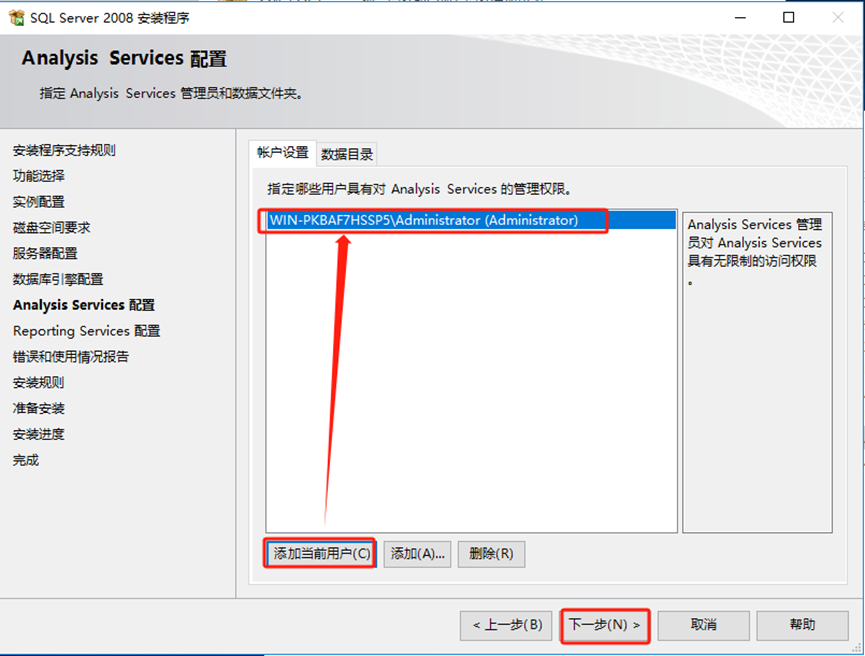
添加当前用户,或者添加,下一步

SQL server 2008 R2、2008、2012安装-浙连 官方网站|IT信息化工程建设,服务器,存储,专业IT服务

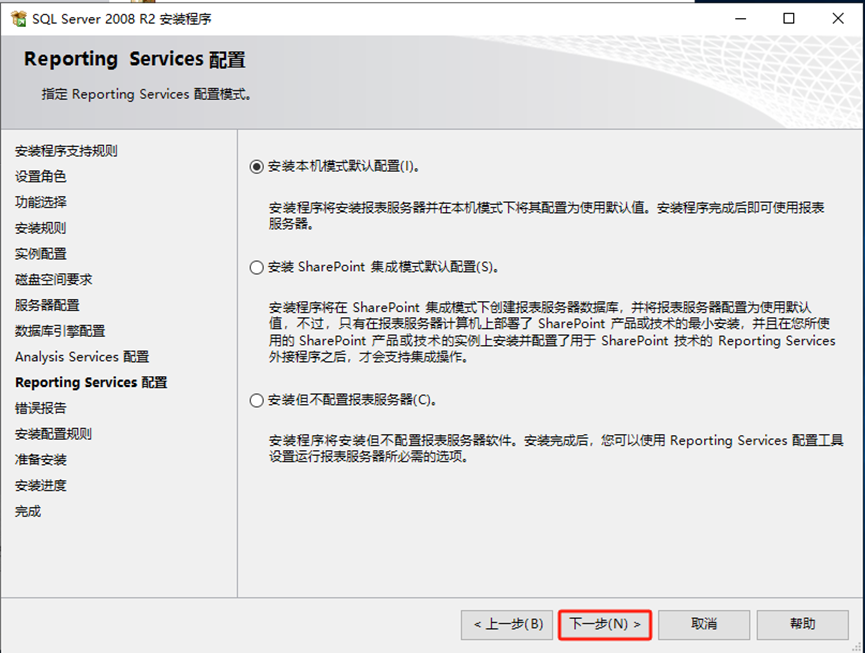
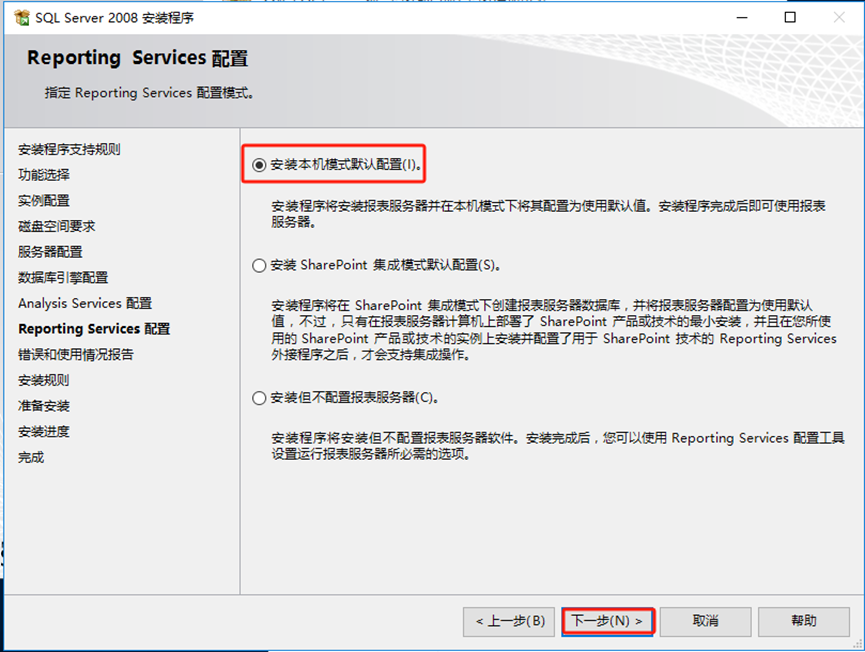
默认就好,下一步

SQL server 2008 R2、2008、2012安装-浙连 官方网站|IT信息化工程建设,服务器,存储,专业IT服务

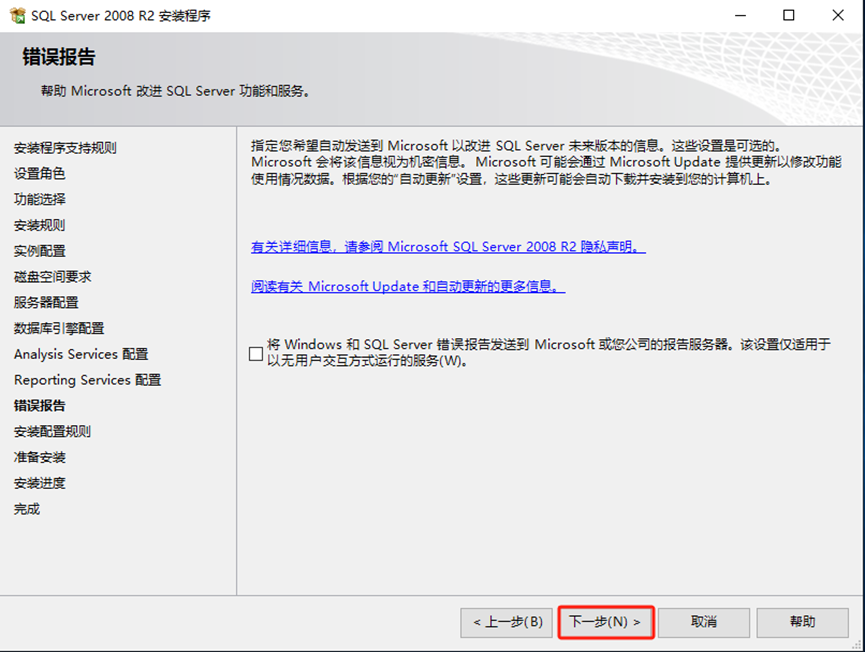
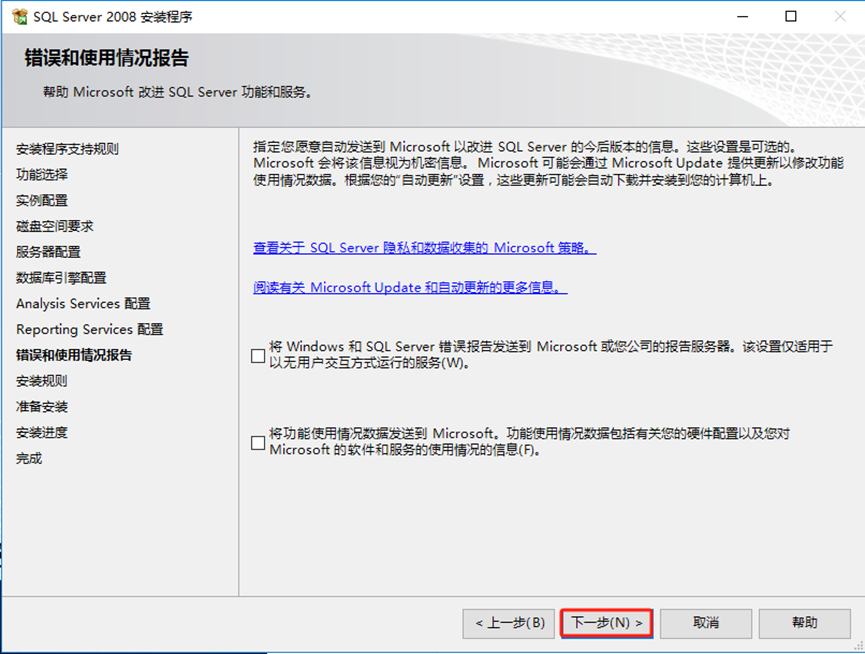
下一步

SQL server 2008 R2、2008、2012安装-浙连 官方网站|IT信息化工程建设,服务器,存储,专业IT服务

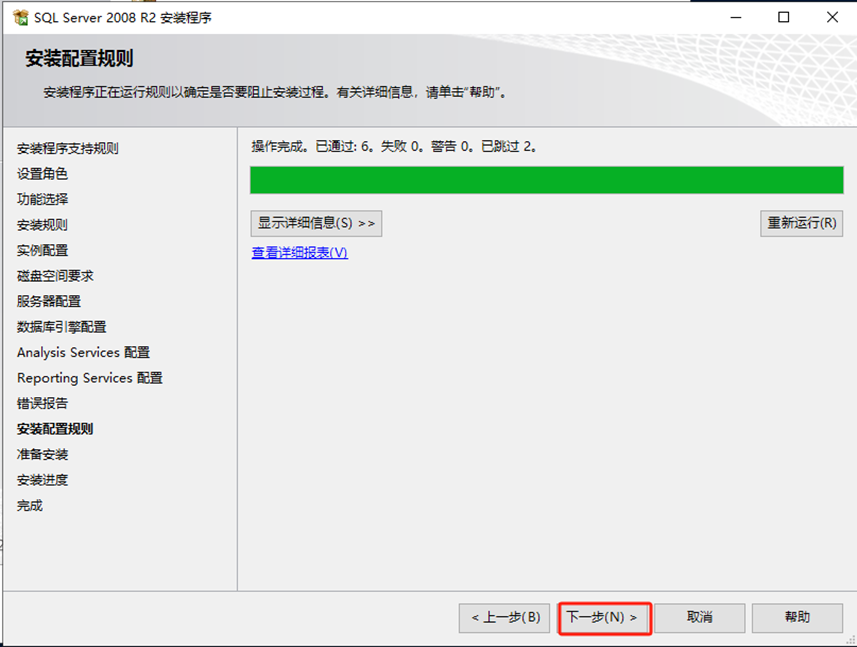
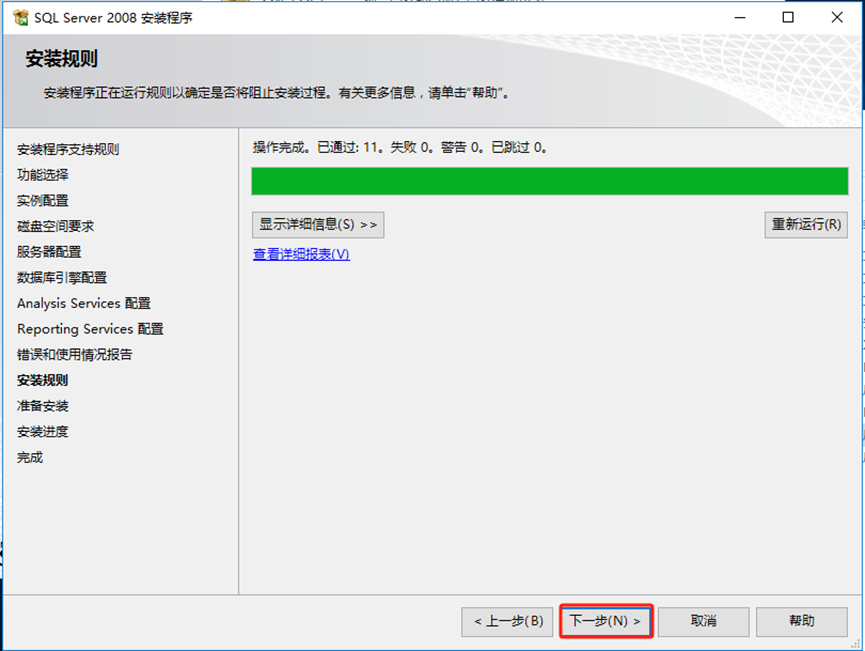
下一步

SQL server 2008 R2、2008、2012安装-浙连 官方网站|IT信息化工程建设,服务器,存储,专业IT服务

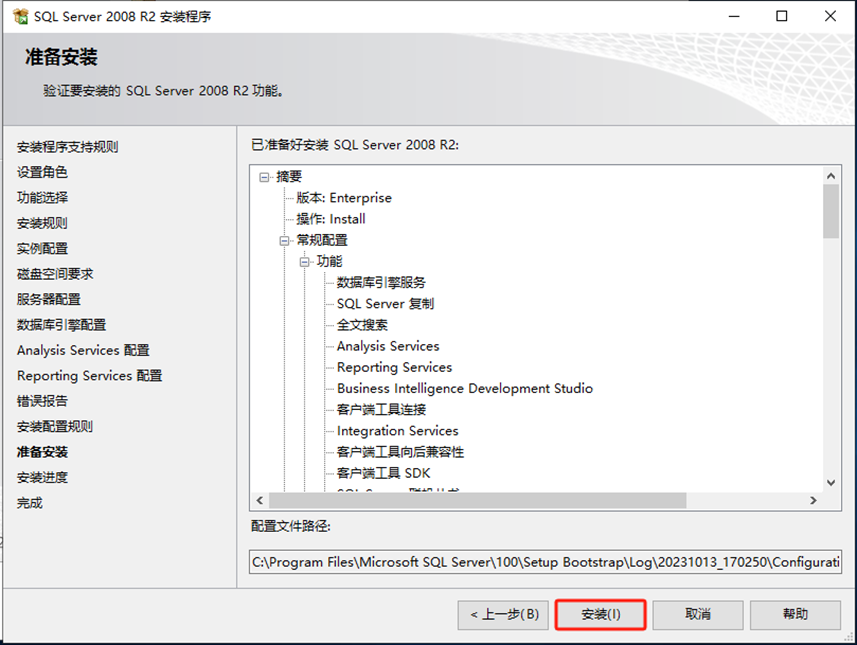
注意要跟前面路径信息保持一致,安装

SQL server 2008 R2、2008、2012安装-浙连 官方网站|IT信息化工程建设,服务器,存储,专业IT服务

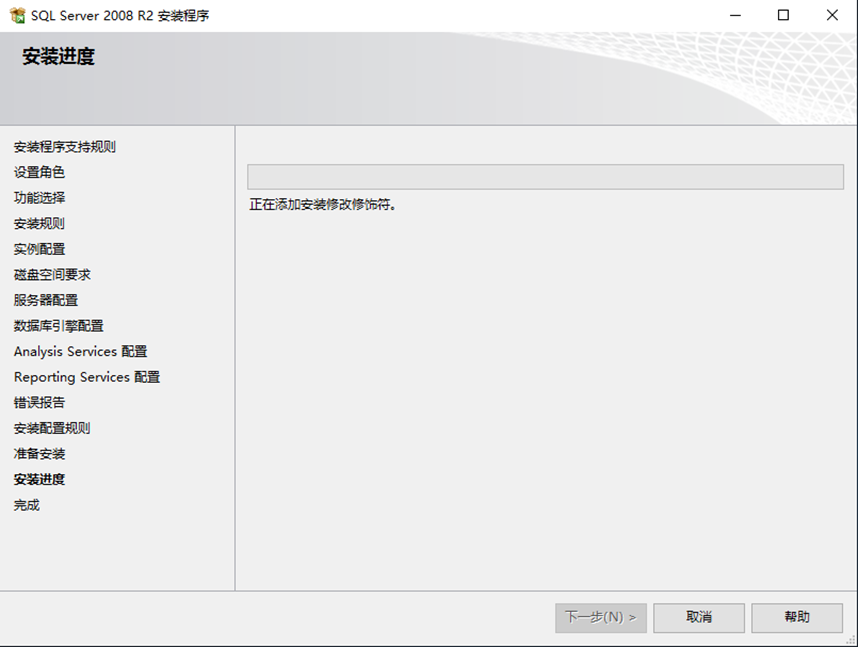
正在安装

SQL server 2008 R2、2008、2012安装-浙连 官方网站|IT信息化工程建设,服务器,存储,专业IT服务

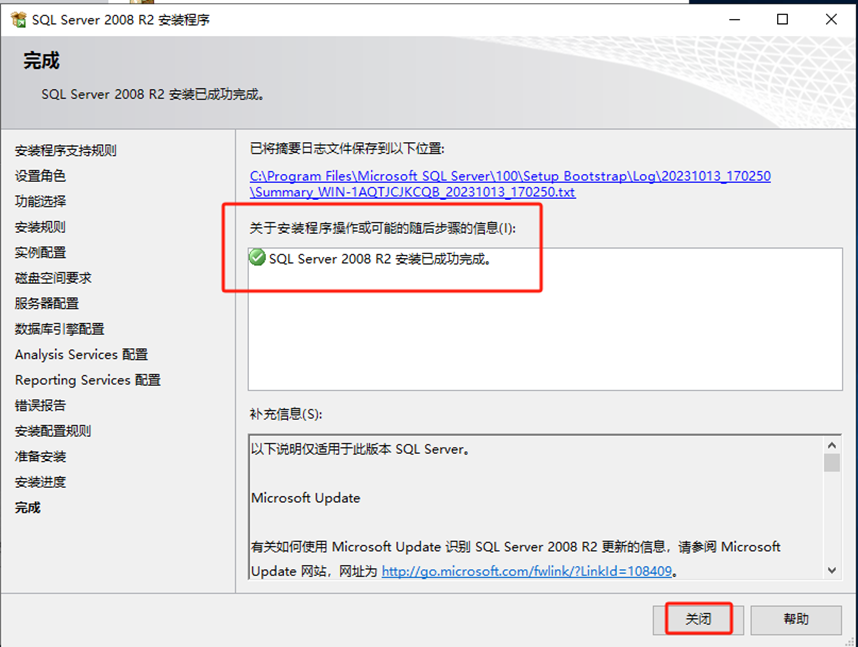
安装完成,关闭

SQL server 2008 R2、2008、2012安装-浙连 官方网站|IT信息化工程建设,服务器,存储,专业IT服务

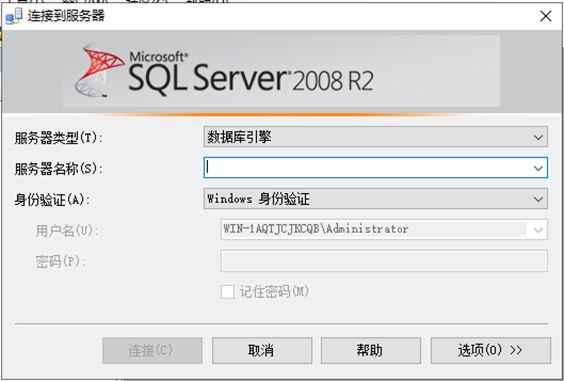
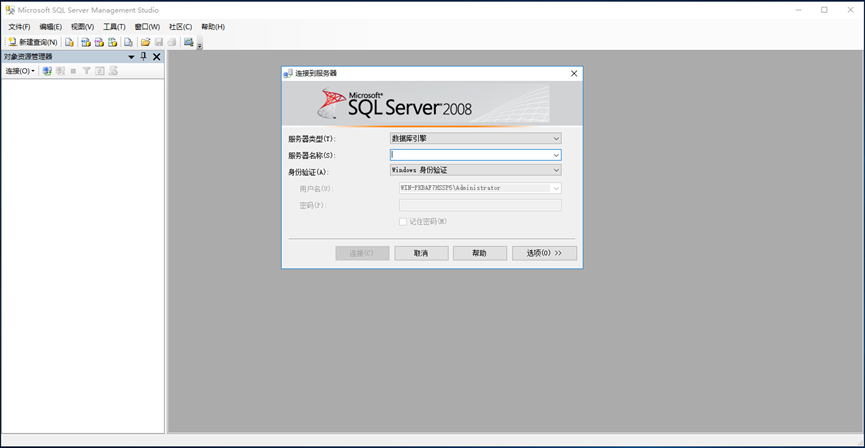
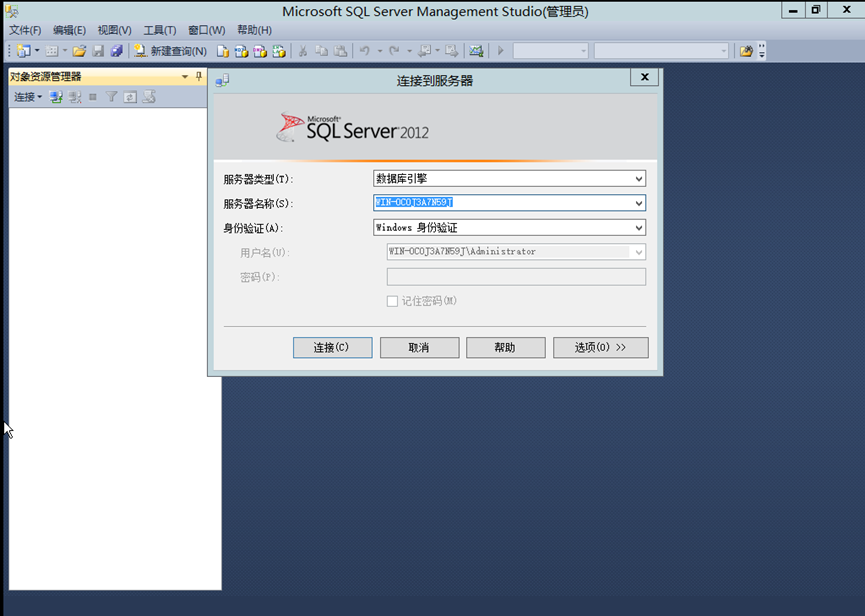
可以连接到服务器,安装成功

SQL server 2008 R2、2008、2012安装-浙连 官方网站|IT信息化工程建设,服务器,存储,专业IT服务

SQL Server 2008 安装

  1. 先下载一个SQL Server 2008 R2的镜像文件
SQL server 2008 R2、2008、2012安装-浙连 官方网站|IT信息化工程建设,服务器,存储,专业IT服务

2. 安装一个插件,.NET Framework3.5

安装步骤如下,很多都是默认选项,直接下一步就好了

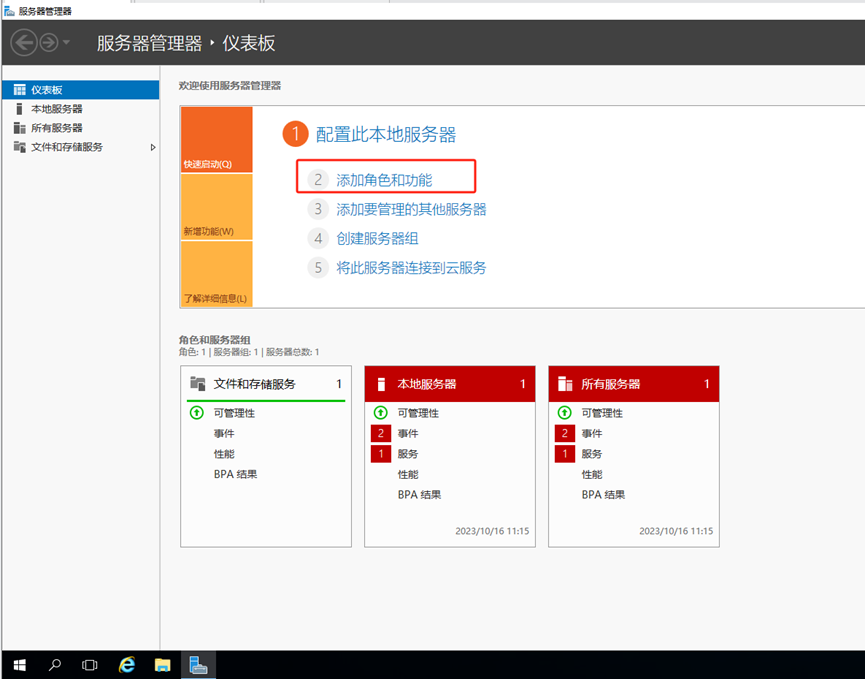
打开服务器管理器—>仪表盘—>添加角色和功能
SQL server 2008 R2、2008、2012安装-浙连 官方网站|IT信息化工程建设,服务器,存储,专业IT服务

下一步

SQL server 2008 R2、2008、2012安装-浙连 官方网站|IT信息化工程建设,服务器,存储,专业IT服务

下一步

SQL server 2008 R2、2008、2012安装-浙连 官方网站|IT信息化工程建设,服务器,存储,专业IT服务

下一步

SQL server 2008 R2、2008、2012安装-浙连 官方网站|IT信息化工程建设,服务器,存储,专业IT服务

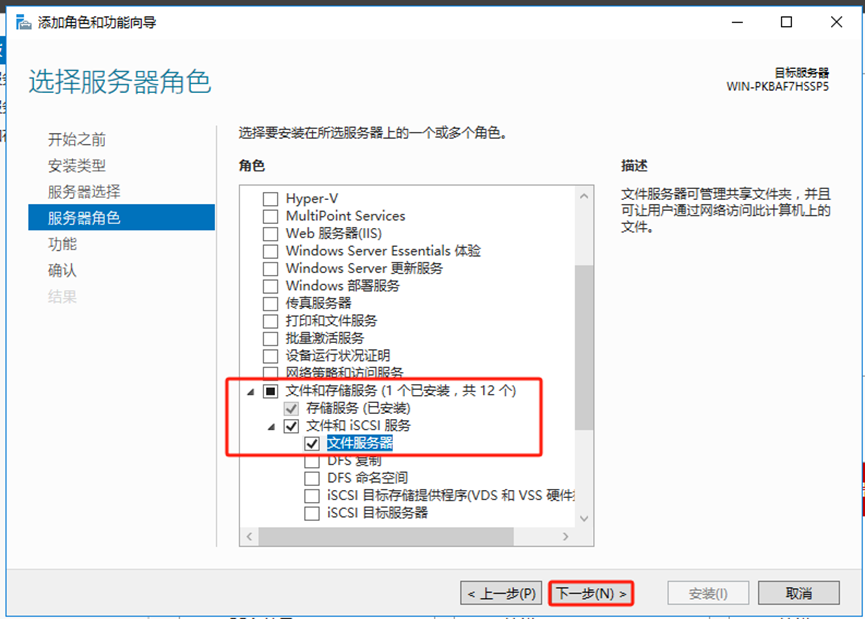
找到文件和存储服务—>文件和iSCSI服务—>文件服务器,勾一下 ‘文件服务器’,下一步
SQL server 2008 R2、2008、2012安装-浙连 官方网站|IT信息化工程建设,服务器,存储,专业IT服务

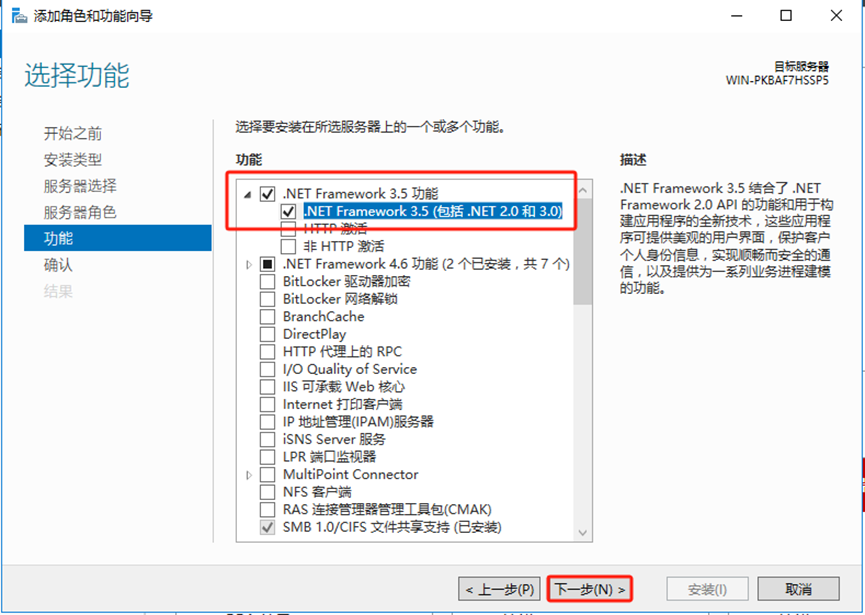
.NET Framework3.5功能—>.NET Framework3.5,‘.NET Framework3.5’就是我们要安装的插件,打钩,下一步
SQL server 2008 R2、2008、2012安装-浙连 官方网站|IT信息化工程建设,服务器,存储,专业IT服务

安装

SQL server 2008 R2、2008、2012安装-浙连 官方网站|IT信息化工程建设,服务器,存储,专业IT服务

正在安装中

SQL server 2008 R2、2008、2012安装-浙连 官方网站|IT信息化工程建设,服务器,存储,专业IT服务

安装完成,关闭

SQL server 2008 R2、2008、2012安装-浙连 官方网站|IT信息化工程建设,服务器,存储,专业IT服务
  1. 安装SQL Server 2008
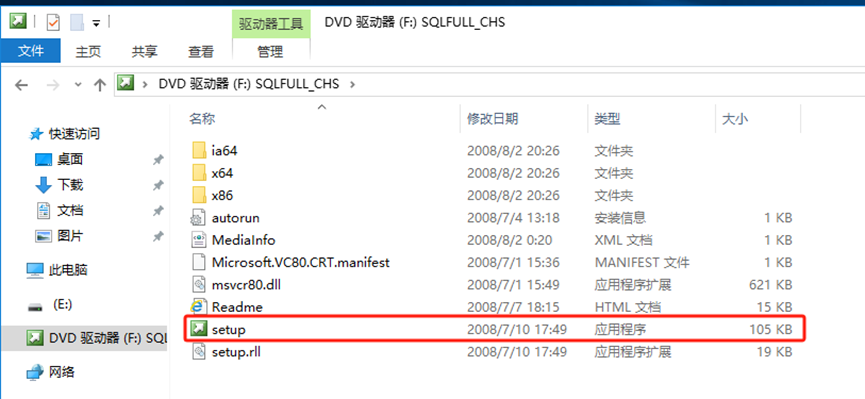
    双击点开文件,点击应用程序,这里要稍微等一下
SQL server 2008 R2、2008、2012安装-浙连 官方网站|IT信息化工程建设,服务器,存储,专业IT服务

安装—>全新安装或向现有安装添加功能

SQL server 2008 R2、2008、2012安装-浙连 官方网站|IT信息化工程建设,服务器,存储,专业IT服务

确定

SQL server 2008 R2、2008、2012安装-浙连 官方网站|IT信息化工程建设,服务器,存储,专业IT服务

下一步

SQL server 2008 R2、2008、2012安装-浙连 官方网站|IT信息化工程建设,服务器,存储,专业IT服务

勾一下‘我接受许可条款’,下一步

SQL server 2008 R2、2008、2012安装-浙连 官方网站|IT信息化工程建设,服务器,存储,专业IT服务

安装

SQL server 2008 R2、2008、2012安装-浙连 官方网站|IT信息化工程建设,服务器,存储,专业IT服务

下一步

SQL server 2008 R2、2008、2012安装-浙连 官方网站|IT信息化工程建设,服务器,存储,专业IT服务

全选—>下一步,这里可以更改数据库安装的路径

SQL server 2008 R2、2008、2012安装-浙连 官方网站|IT信息化工程建设,服务器,存储,专业IT服务

默认选项,这里要跟前面的路径信息保持一致,下一步

SQL server 2008 R2、2008、2012安装-浙连 官方网站|IT信息化工程建设,服务器,存储,专业IT服务

下一步

SQL server 2008 R2、2008、2012安装-浙连 官方网站|IT信息化工程建设,服务器,存储,专业IT服务

对所有SQL Server 服务使用相同的账户,小箭头,选第一个,确定

SQL server 2008 R2、2008、2012安装-浙连 官方网站|IT信息化工程建设,服务器,存储,专业IT服务

下一步

SQL server 2008 R2、2008、2012安装-浙连 官方网站|IT信息化工程建设,服务器,存储,专业IT服务

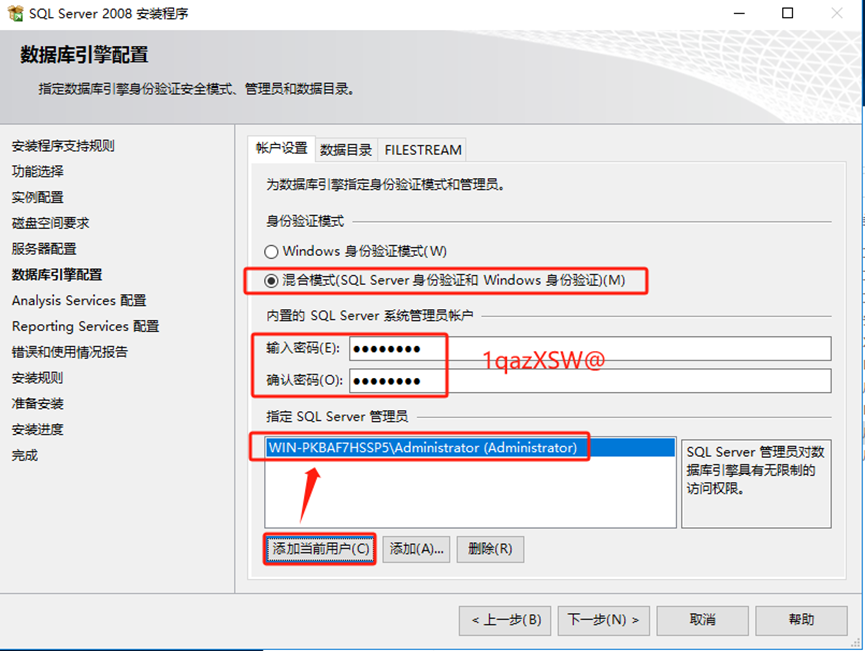
选择混合模式,设置密码,选择SQL Server管理员,添加当前用户,下一步
SQL server 2008 R2、2008、2012安装-浙连 官方网站|IT信息化工程建设,服务器,存储,专业IT服务

添加当前用户,或者添加,下一步

SQL server 2008 R2、2008、2012安装-浙连 官方网站|IT信息化工程建设,服务器,存储,专业IT服务

这里是默认选项,下一步

SQL server 2008 R2、2008、2012安装-浙连 官方网站|IT信息化工程建设,服务器,存储,专业IT服务

下一步

SQL server 2008 R2、2008、2012安装-浙连 官方网站|IT信息化工程建设,服务器,存储,专业IT服务

下一步

SQL server 2008 R2、2008、2012安装-浙连 官方网站|IT信息化工程建设,服务器,存储,专业IT服务

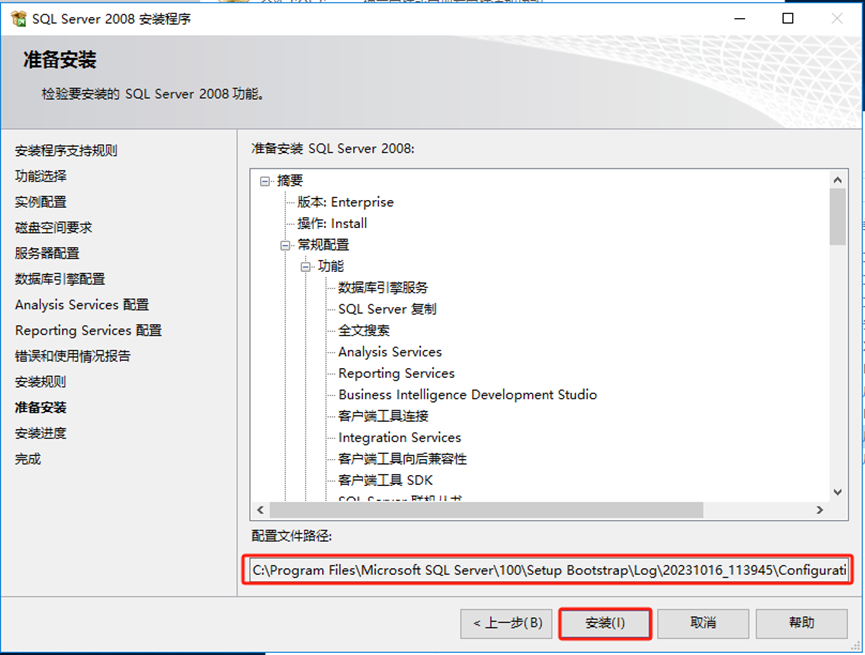
注意要跟前面路径信息保持一致,下一步

SQL server 2008 R2、2008、2012安装-浙连 官方网站|IT信息化工程建设,服务器,存储,专业IT服务

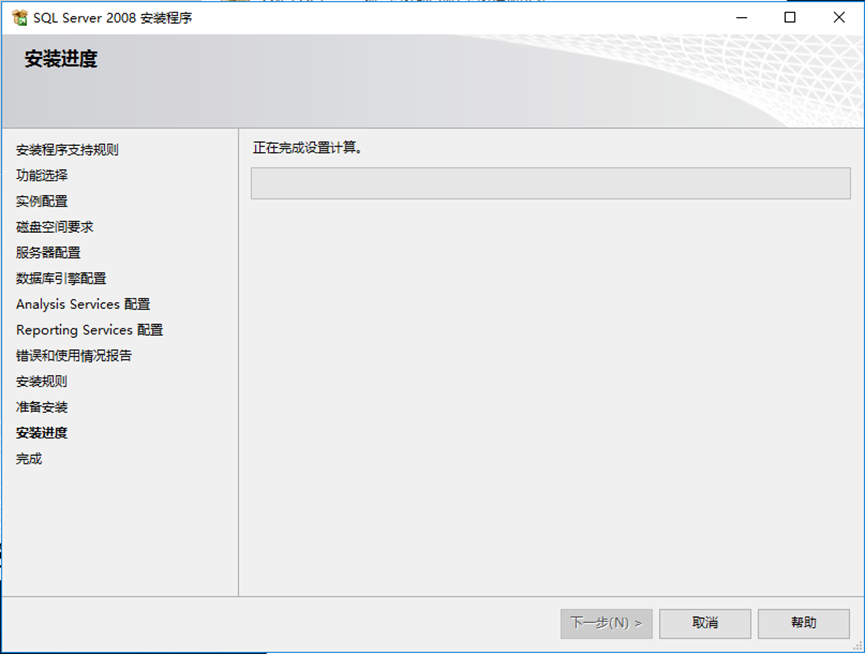
正在安装中

SQL server 2008 R2、2008、2012安装-浙连 官方网站|IT信息化工程建设,服务器,存储,专业IT服务

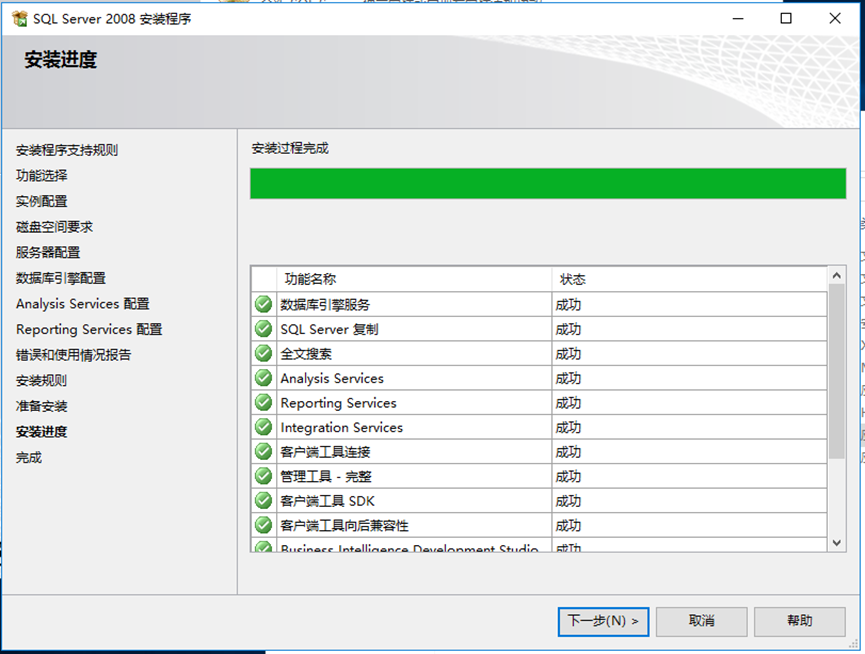
安装完成,下一步

SQL server 2008 R2、2008、2012安装-浙连 官方网站|IT信息化工程建设,服务器,存储,专业IT服务

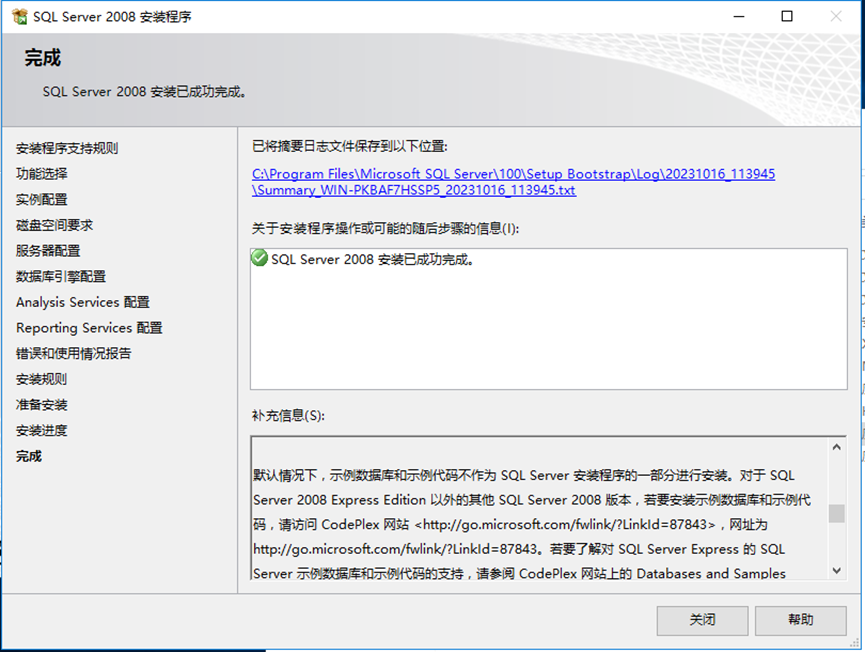
关闭

SQL server 2008 R2、2008、2012安装-浙连 官方网站|IT信息化工程建设,服务器,存储,专业IT服务

可以连接到服务器,安装成功

SQL server 2008 R2、2008、2012安装-浙连 官方网站|IT信息化工程建设,服务器,存储,专业IT服务

SQL Server 2012

  1. 先下载一个SQL Server 2008 R2的镜像文件
SQL server 2008 R2、2008、2012安装-浙连 官方网站|IT信息化工程建设,服务器,存储,专业IT服务

2. 安装一个插件,.NET Framework3.5
安装步骤如下,很多都是默认选项,直接下一步就好了

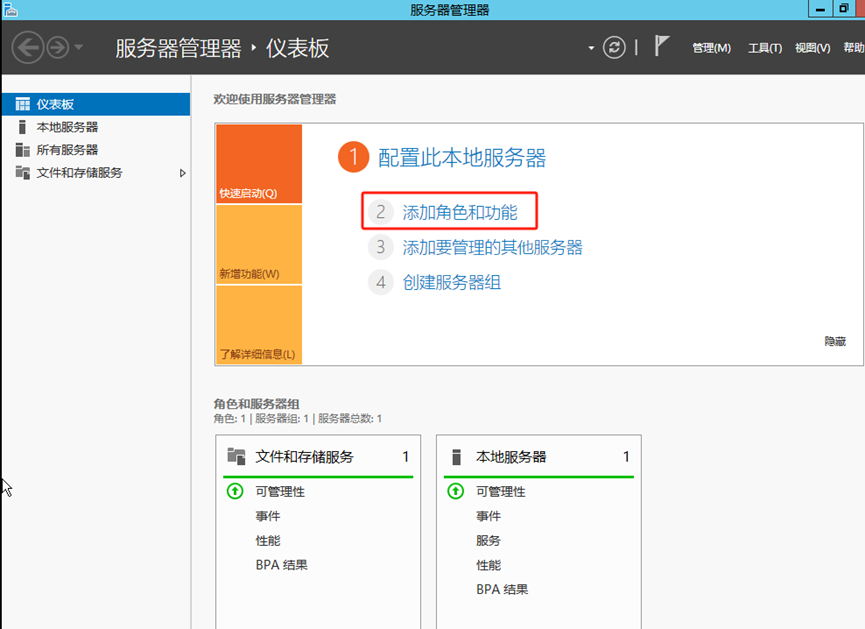
打开服务器管理器—>仪表盘—>添加角色和功能
SQL server 2008 R2、2008、2012安装-浙连 官方网站|IT信息化工程建设,服务器,存储,专业IT服务

下一步

SQL server 2008 R2、2008、2012安装-浙连 官方网站|IT信息化工程建设,服务器,存储,专业IT服务

这里是默认选项,下一步

SQL server 2008 R2、2008、2012安装-浙连 官方网站|IT信息化工程建设,服务器,存储,专业IT服务

默认选项,下一步

SQL server 2008 R2、2008、2012安装-浙连 官方网站|IT信息化工程建设,服务器,存储,专业IT服务

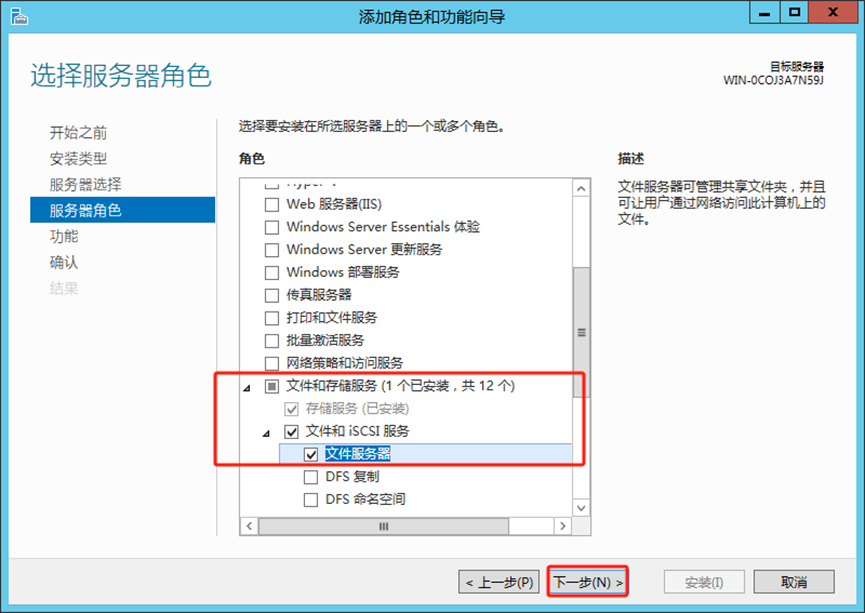
找到文件和存储服务—>文件和iSCSI服务—>文件服务器,勾一下 ‘文件服务器’,下一步
SQL server 2008 R2、2008、2012安装-浙连 官方网站|IT信息化工程建设,服务器,存储,专业IT服务

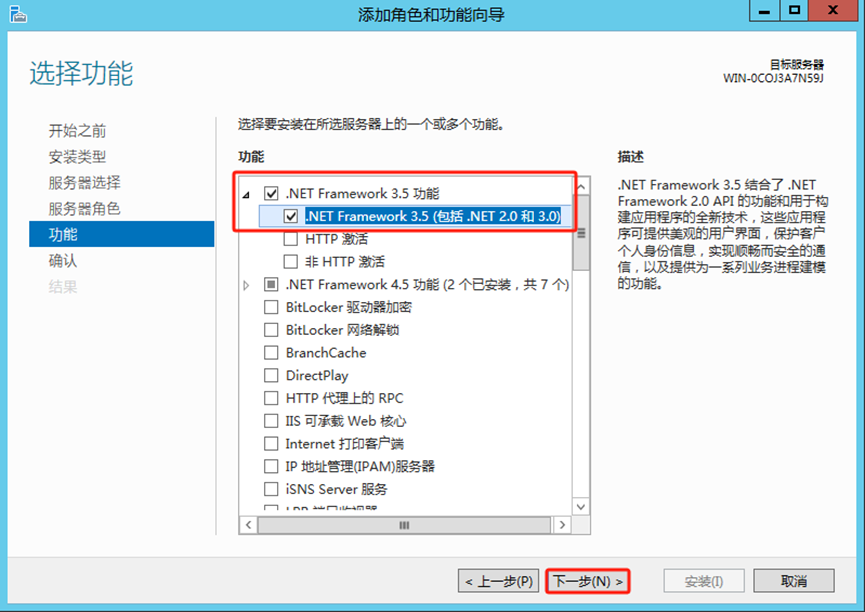
.NET Framework3.5功能—>.NET Framework3.5,‘.NET Framework3.5’就是我们要安装的插件,打钩,下一步
SQL server 2008 R2、2008、2012安装-浙连 官方网站|IT信息化工程建设,服务器,存储,专业IT服务

安装

SQL server 2008 R2、2008、2012安装-浙连 官方网站|IT信息化工程建设,服务器,存储,专业IT服务

安装完成,关闭

SQL server 2008 R2、2008、2012安装-浙连 官方网站|IT信息化工程建设,服务器,存储,专业IT服务
  1. 安装SQL Server 2012
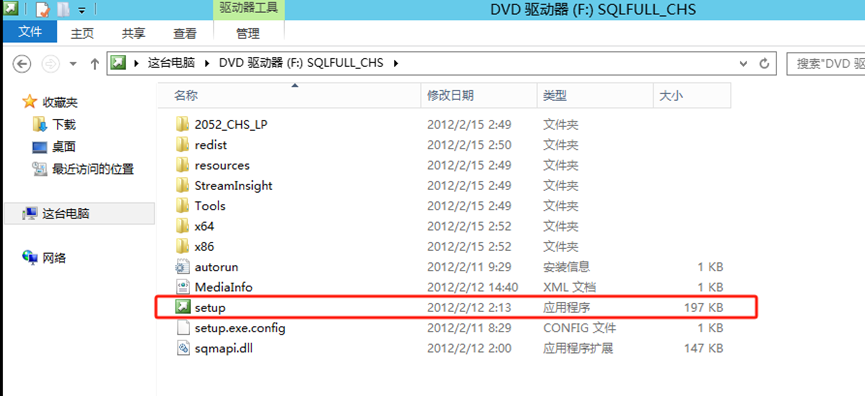
    双击点开文件,点击应用程序,这里要稍微等一下,跳到安装中心界面的时间有点长
SQL server 2008 R2、2008、2012安装-浙连 官方网站|IT信息化工程建设,服务器,存储,专业IT服务

安装—>全新安装或向现有安装添加功能

SQL server 2008 R2、2008、2012安装-浙连 官方网站|IT信息化工程建设,服务器,存储,专业IT服务

确定

SQL server 2008 R2、2008、2012安装-浙连 官方网站|IT信息化工程建设,服务器,存储,专业IT服务

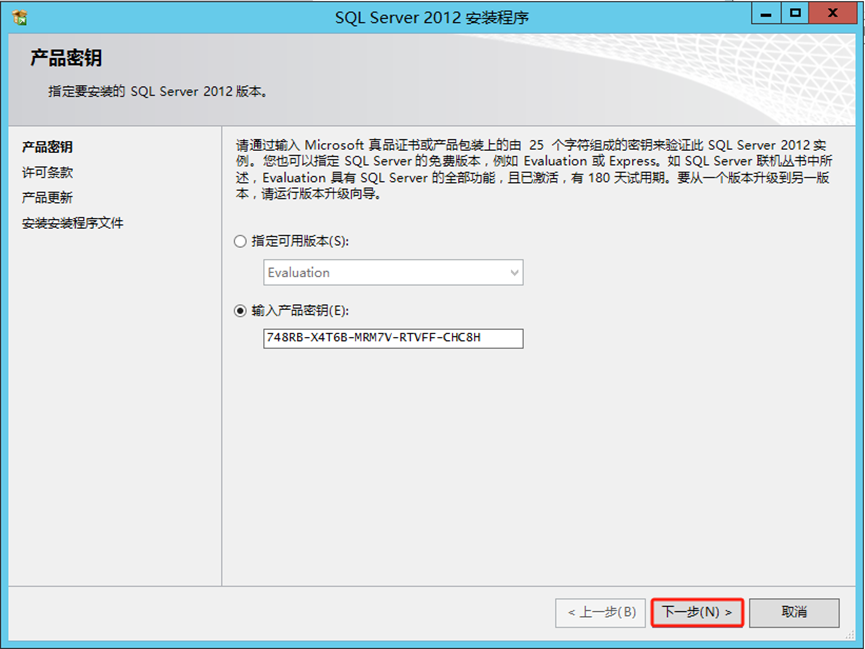
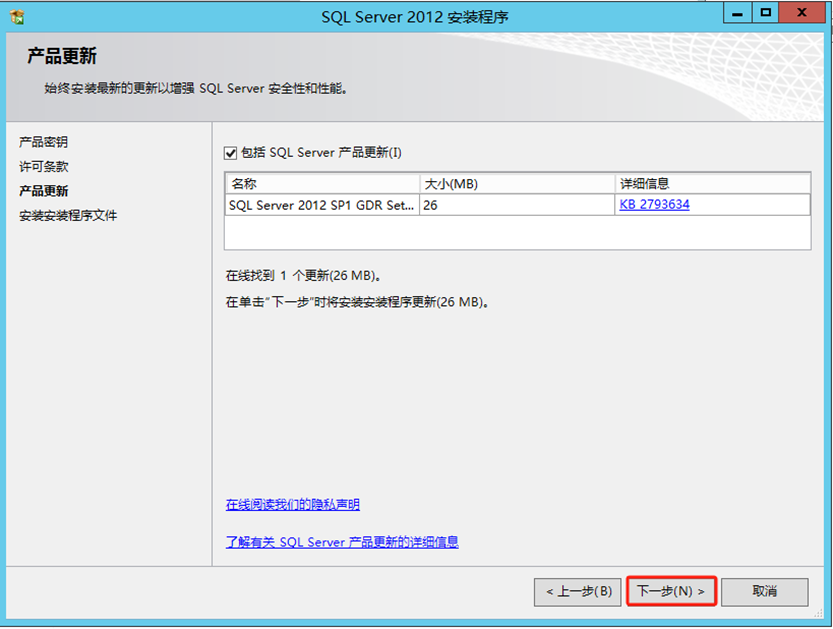
下一步

SQL server 2008 R2、2008、2012安装-浙连 官方网站|IT信息化工程建设,服务器,存储,专业IT服务

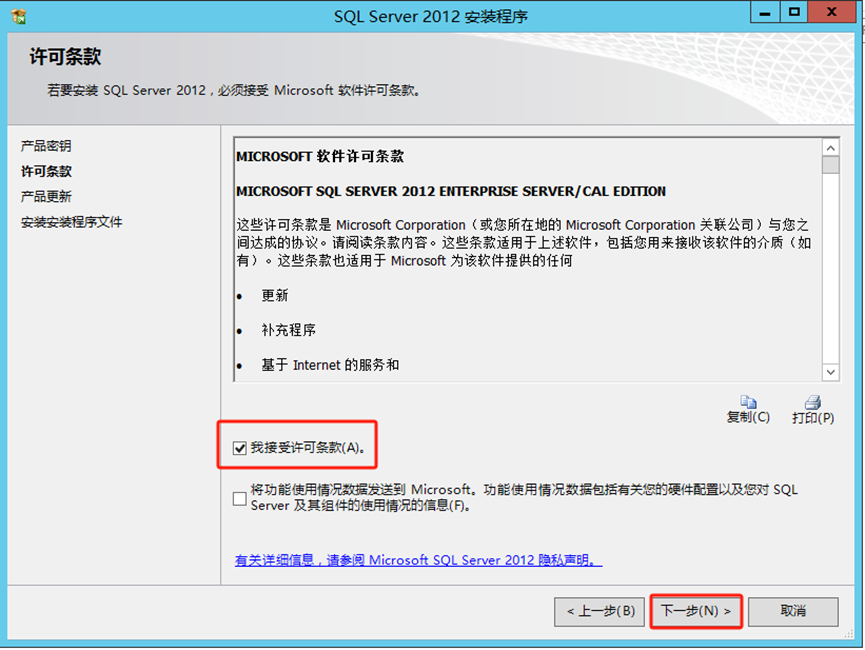
勾一下‘我接受许可条款’,下一步

SQL server 2008 R2、2008、2012安装-浙连 官方网站|IT信息化工程建设,服务器,存储,专业IT服务

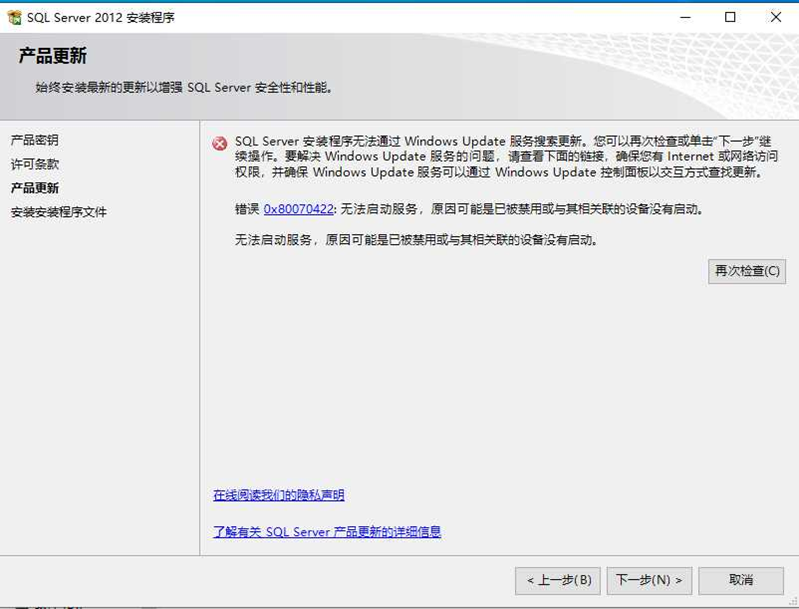
跳出来一个Windows Update的错误信息

SQL server 2008 R2、2008、2012安装-浙连 官方网站|IT信息化工程建设,服务器,存储,专业IT服务

在计算机上找到计算机管理,双击

SQL server 2008 R2、2008、2012安装-浙连 官方网站|IT信息化工程建设,服务器,存储,专业IT服务

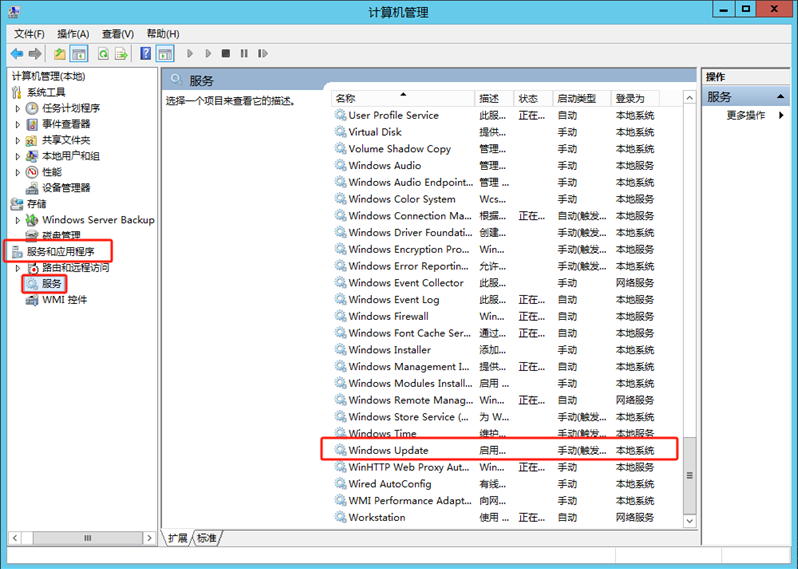
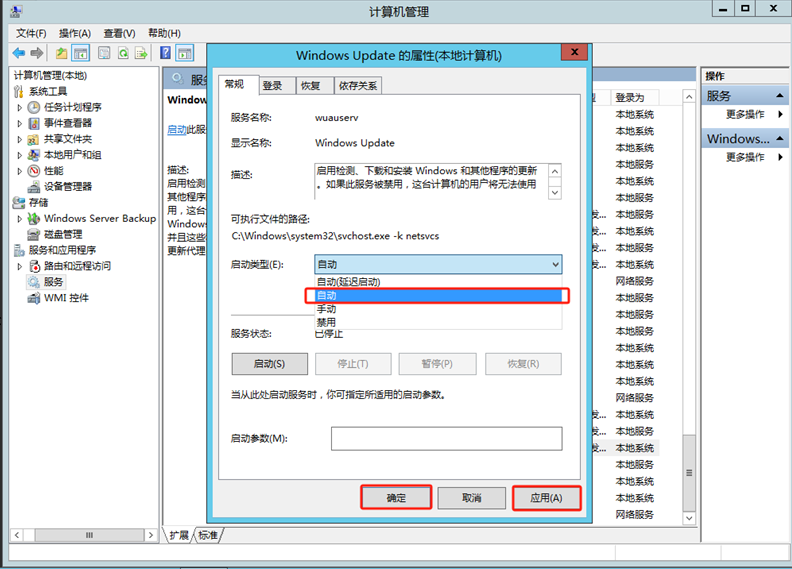
找到服务和应用程序—>服务—>Windows Update,双击

SQL server 2008 R2、2008、2012安装-浙连 官方网站|IT信息化工程建设,服务器,存储,专业IT服务

把启动类型改成自动—>应用—>确定,然后退出SQL server的安装,重新安装
SQL server 2008 R2、2008、2012安装-浙连 官方网站|IT信息化工程建设,服务器,存储,专业IT服务

再来一次,到这里就没有报错了,下一步

SQL server 2008 R2、2008、2012安装-浙连 官方网站|IT信息化工程建设,服务器,存储,专业IT服务

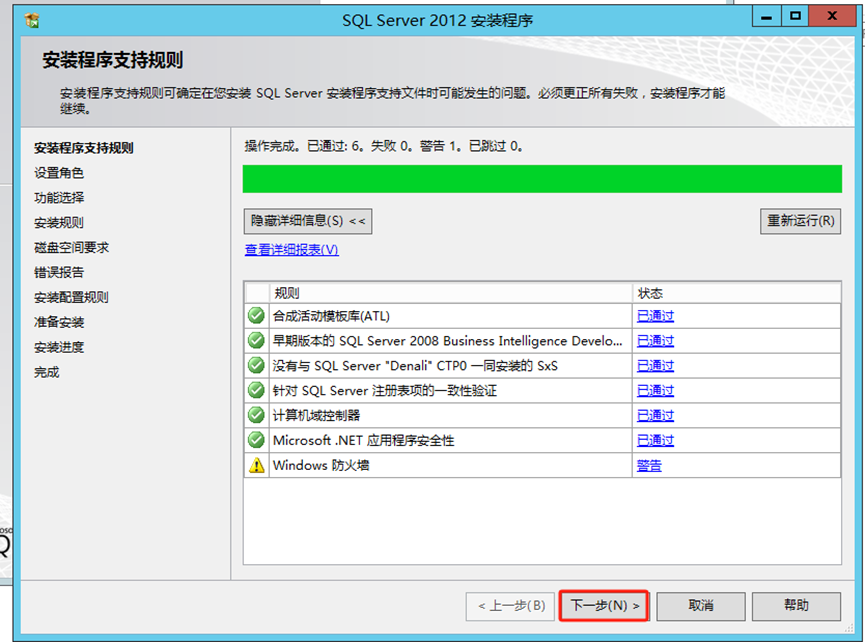
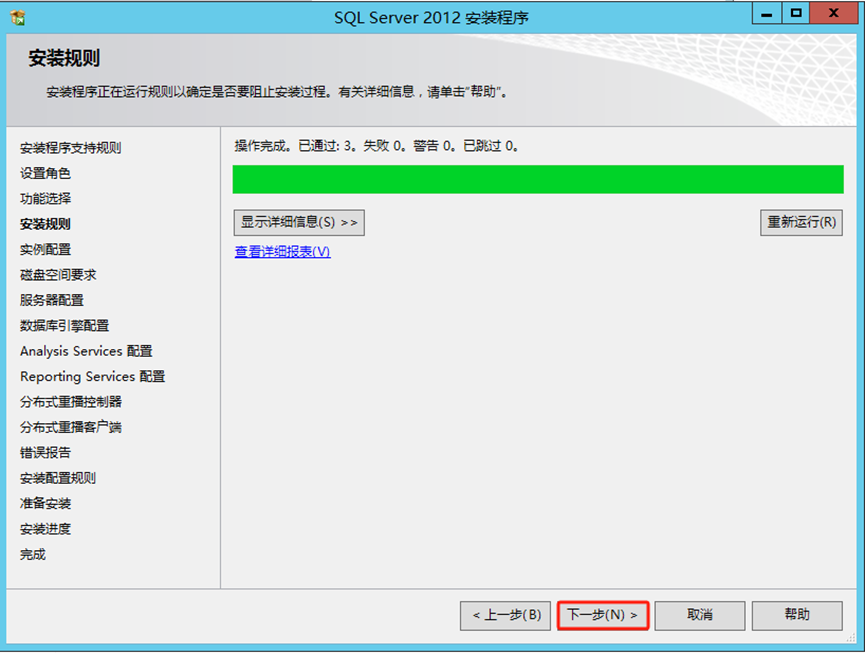
下一步

SQL server 2008 R2、2008、2012安装-浙连 官方网站|IT信息化工程建设,服务器,存储,专业IT服务

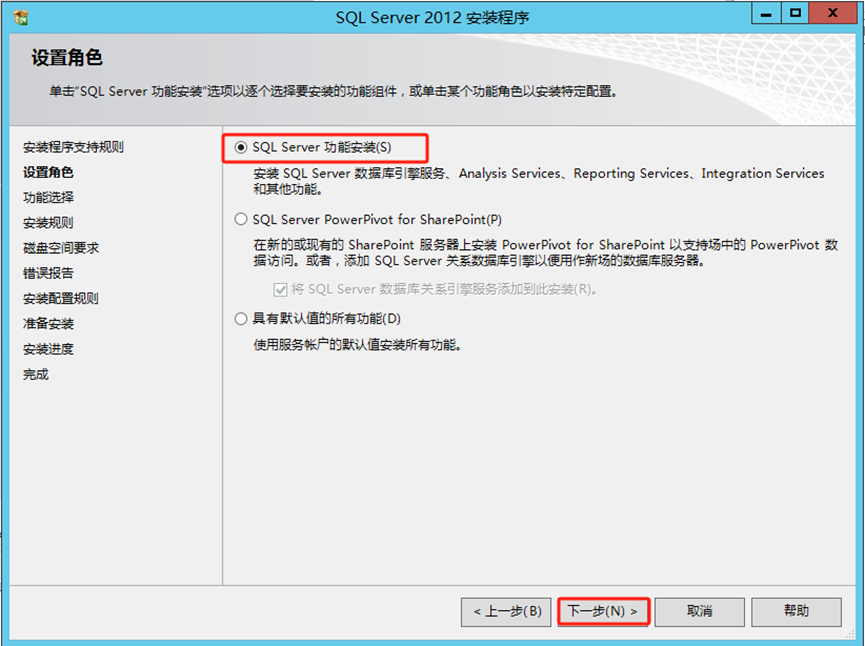
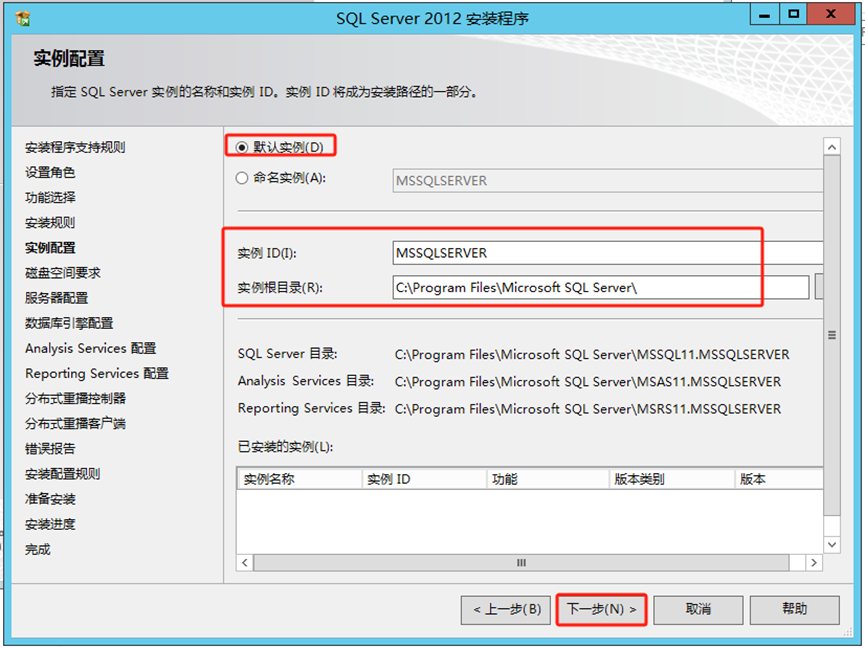
这里是默认选项,下一步

SQL server 2008 R2、2008、2012安装-浙连 官方网站|IT信息化工程建设,服务器,存储,专业IT服务

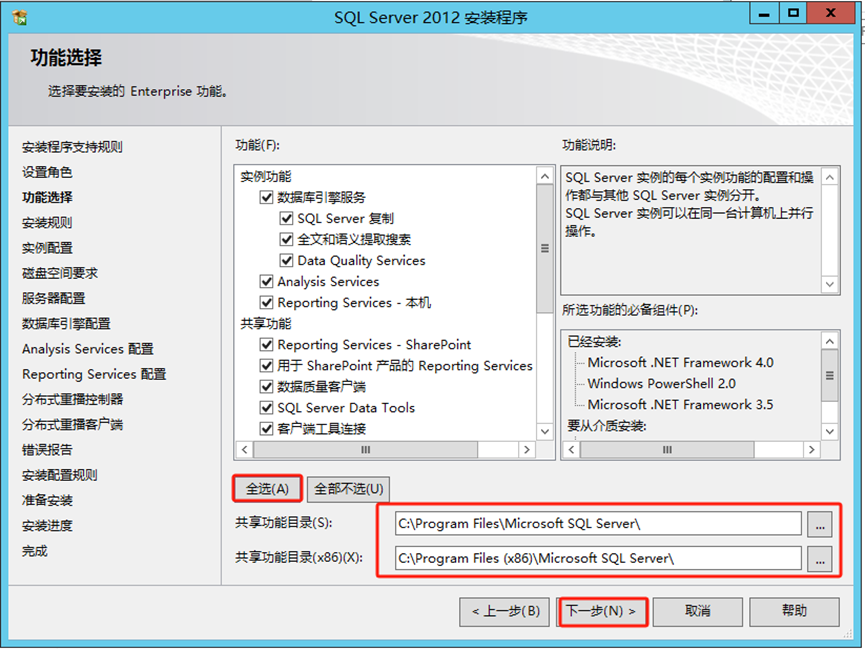
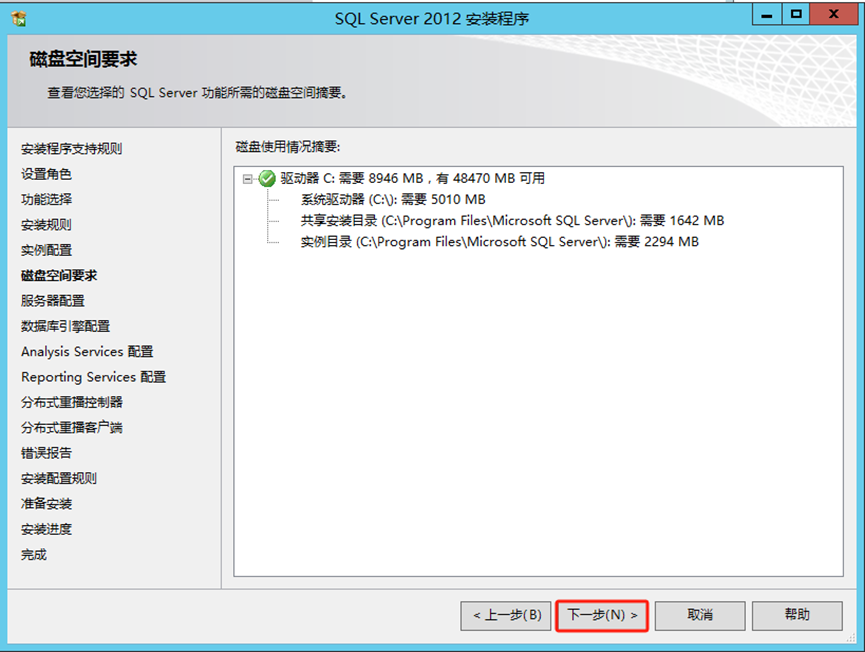
全选—>下一步,这里可以更改数据库安装的路径

SQL server 2008 R2、2008、2012安装-浙连 官方网站|IT信息化工程建设,服务器,存储,专业IT服务

下一步

SQL server 2008 R2、2008、2012安装-浙连 官方网站|IT信息化工程建设,服务器,存储,专业IT服务

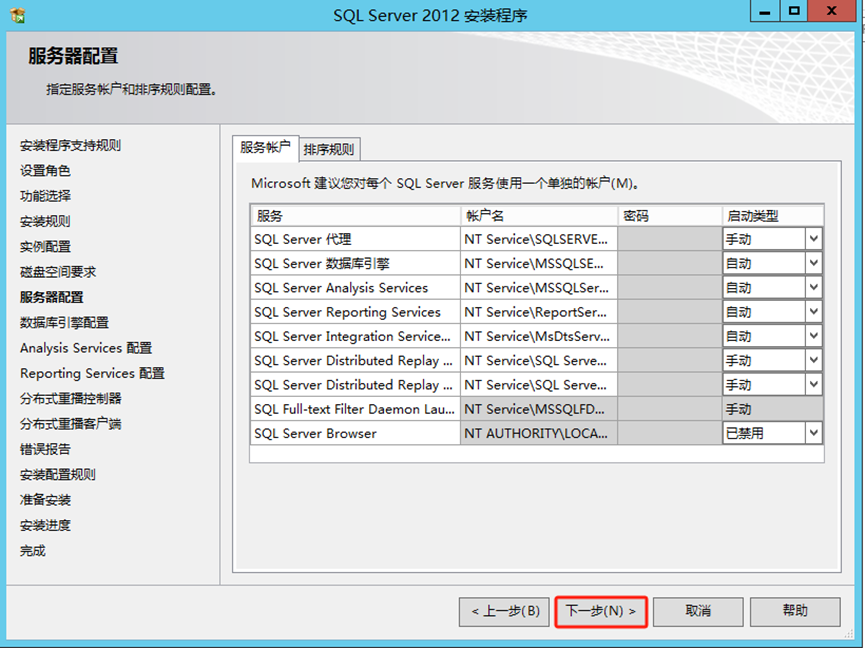
默认选项,这里要跟前面的路径信息保持一致,下一步

SQL server 2008 R2、2008、2012安装-浙连 官方网站|IT信息化工程建设,服务器,存储,专业IT服务

下一步

SQL server 2008 R2、2008、2012安装-浙连 官方网站|IT信息化工程建设,服务器,存储,专业IT服务

下一步

SQL server 2008 R2、2008、2012安装-浙连 官方网站|IT信息化工程建设,服务器,存储,专业IT服务

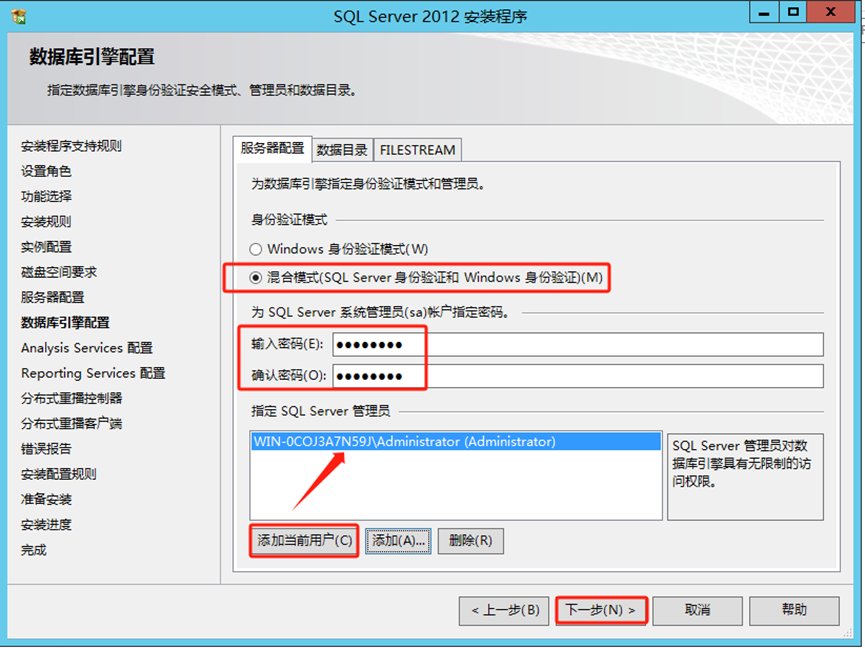
选择混合模式,设置密码,选择SQL Server管理员,添加当前用户,下一步
SQL server 2008 R2、2008、2012安装-浙连 官方网站|IT信息化工程建设,服务器,存储,专业IT服务

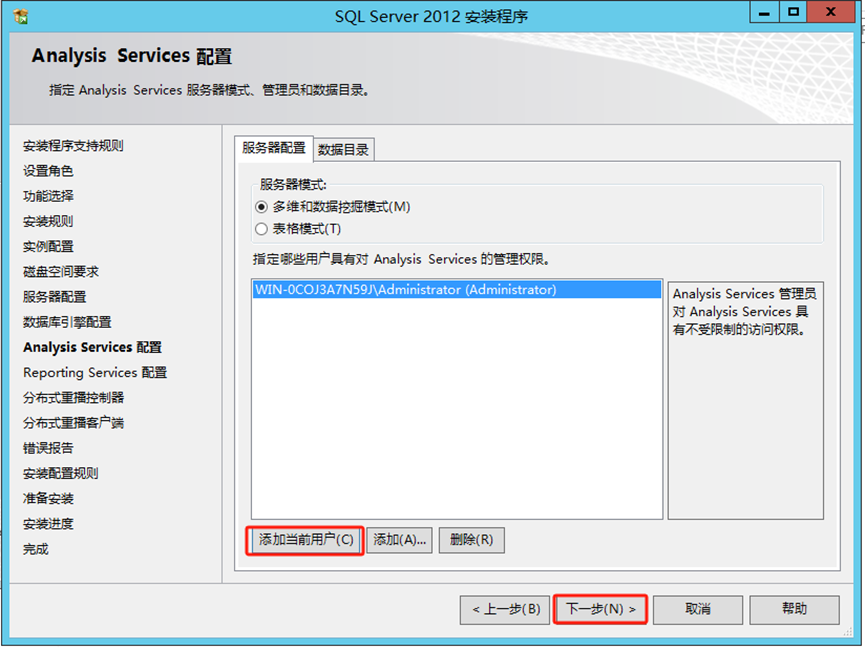
服务器模式默认就可以,添加当前用户,下一步

SQL server 2008 R2、2008、2012安装-浙连 官方网站|IT信息化工程建设,服务器,存储,专业IT服务

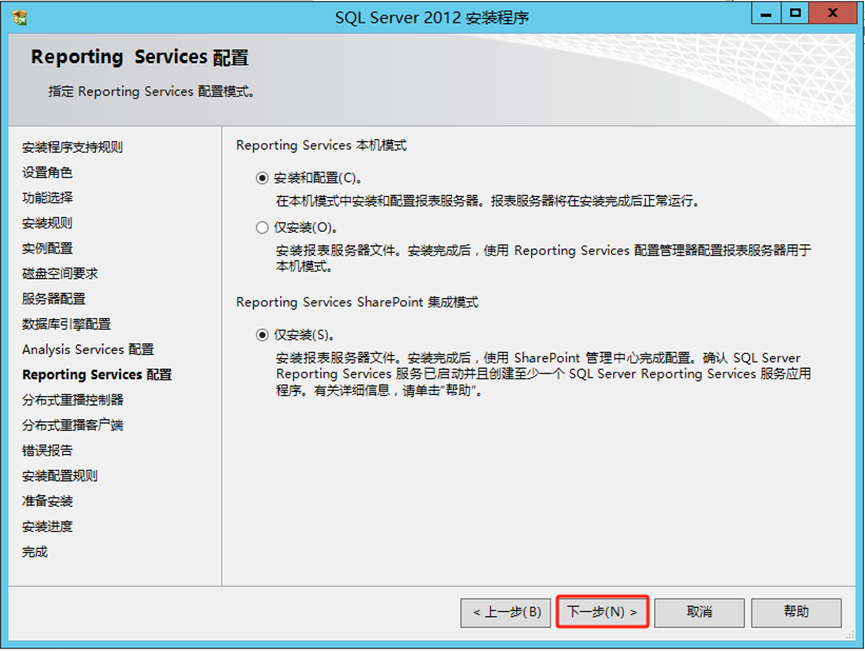
下一步

SQL server 2008 R2、2008、2012安装-浙连 官方网站|IT信息化工程建设,服务器,存储,专业IT服务

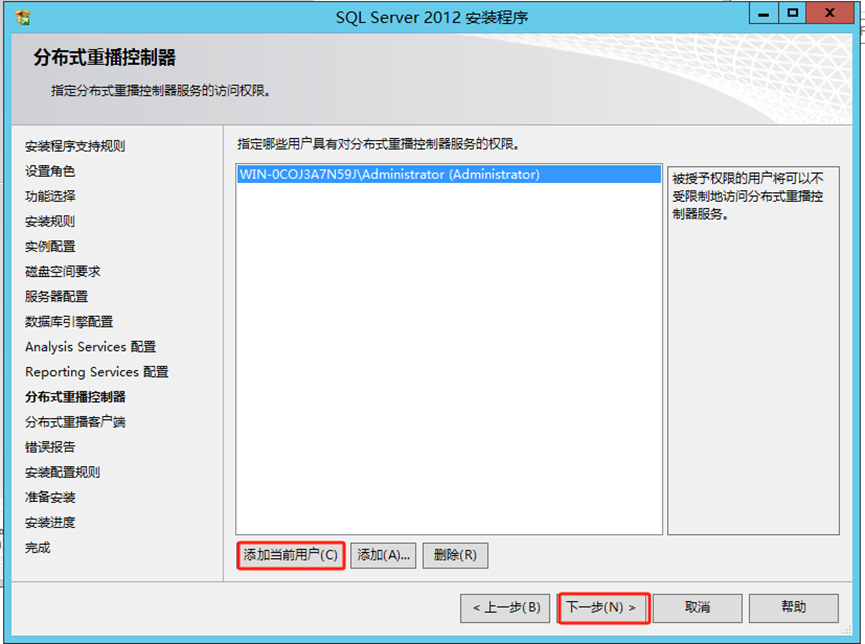
添加当前用户,下一步

SQL server 2008 R2、2008、2012安装-浙连 官方网站|IT信息化工程建设,服务器,存储,专业IT服务

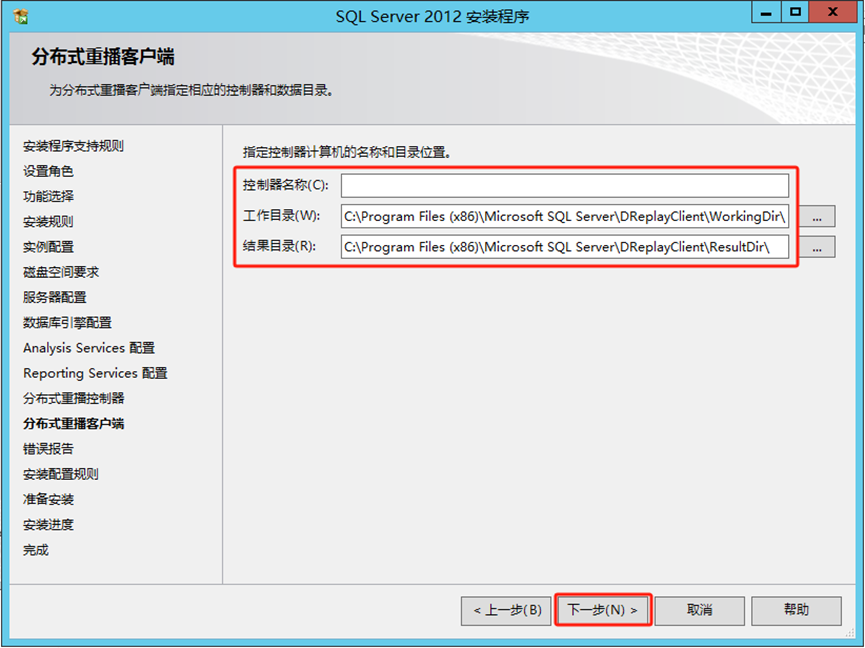
注意要跟前面路径信息保持一致,下一步

SQL server 2008 R2、2008、2012安装-浙连 官方网站|IT信息化工程建设,服务器,存储,专业IT服务

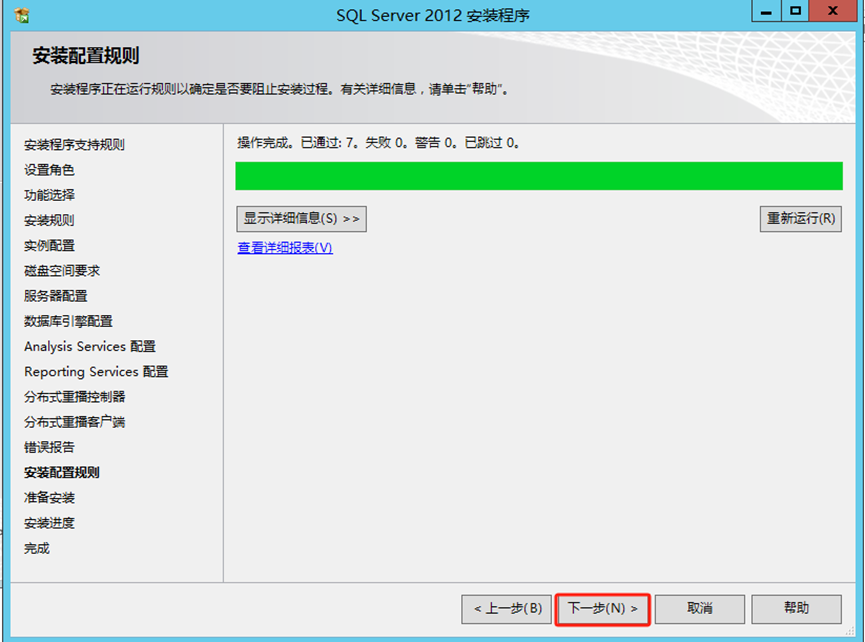
下一步

SQL server 2008 R2、2008、2012安装-浙连 官方网站|IT信息化工程建设,服务器,存储,专业IT服务

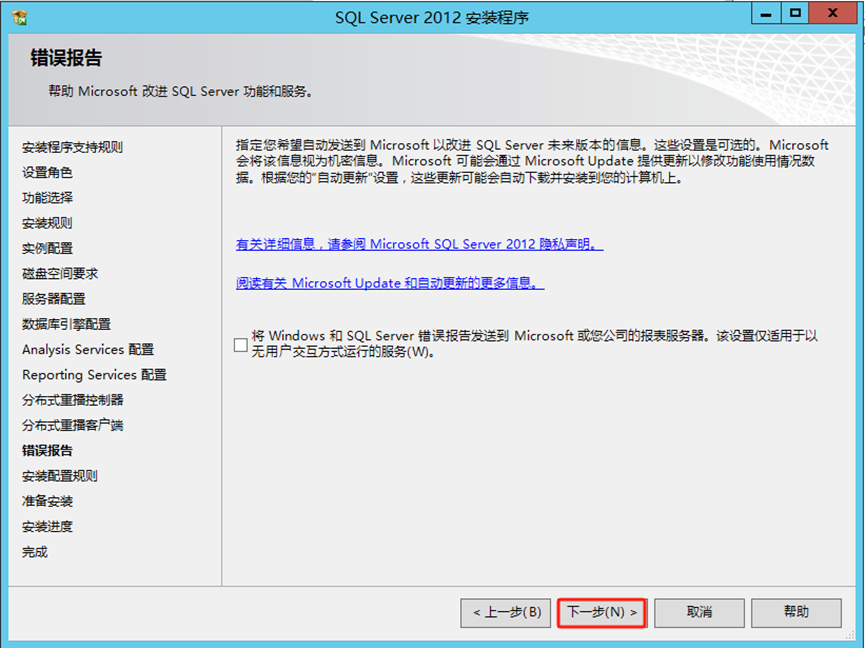
下一步

SQL server 2008 R2、2008、2012安装-浙连 官方网站|IT信息化工程建设,服务器,存储,专业IT服务

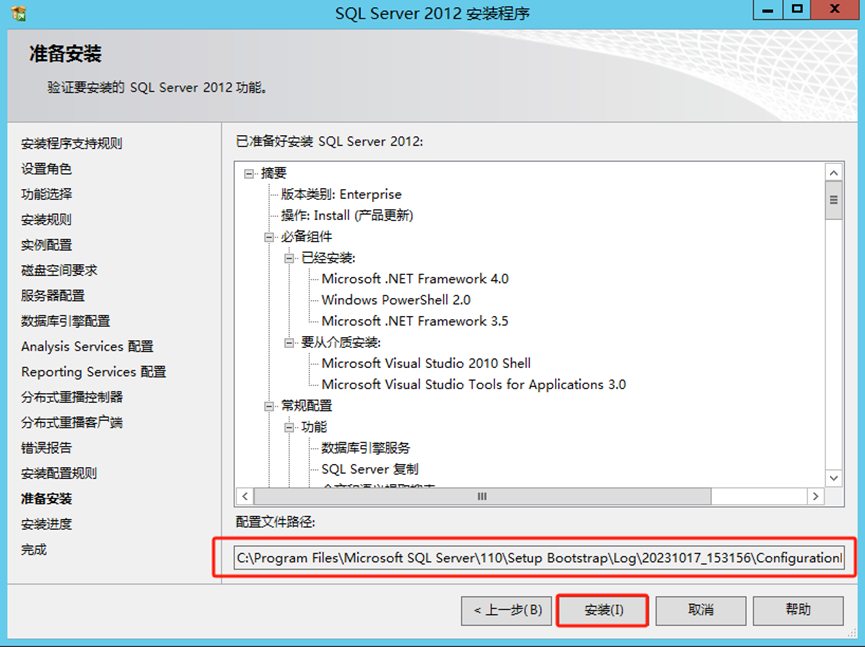
注意要跟前面路径信息保持一致,安装

SQL server 2008 R2、2008、2012安装-浙连 官方网站|IT信息化工程建设,服务器,存储,专业IT服务

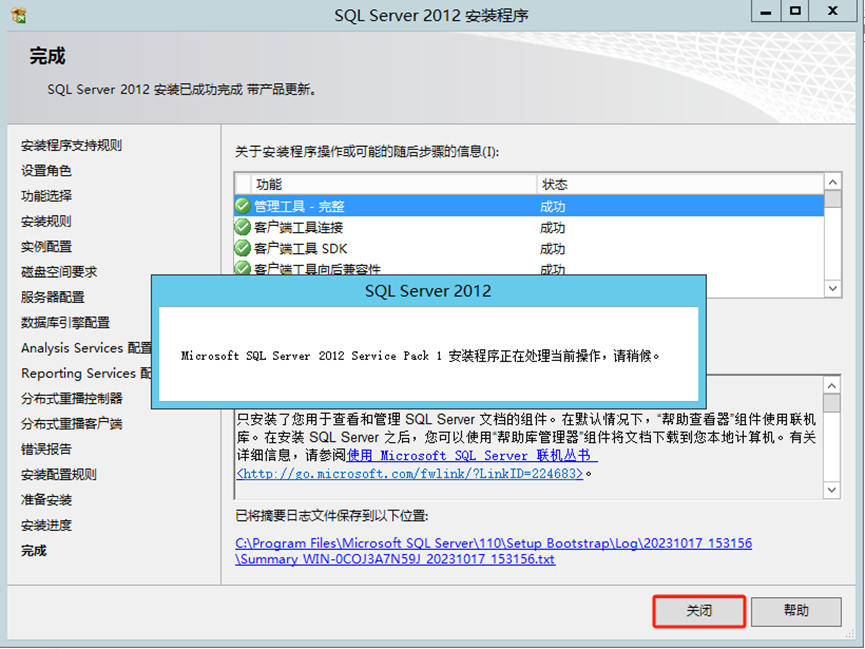
安装完成,关闭

SQL server 2008 R2、2008、2012安装-浙连 官方网站|IT信息化工程建设,服务器,存储,专业IT服务

可以连接到服务器,安装成功

SQL server 2008 R2、2008、2012安装-浙连 官方网站|IT信息化工程建设,服务器,存储,专业IT服务

结束

参考文章:https://blog.csdn.net/qqj3066574300/article/details/83821100